















Как подключить карту захвата к компьютеру — настройка второго ПК
Пошаговая настройка карты захвата для TopMacro MAKCU 2 PC: как сохранить фактическое разрешение любого монитора, передать его на второй ПК и выбрать карту в программе.
На основном ПК работает игра, а на втором ПК или ноутбуке — TopMacro. Карта захвата передаёт кадр по HDMI и USB, а MAKCU передаёт команды мыши обратно на игровой компьютер.
Главная задача — отправить на карту точную копию игрового монитора в его исходном разрешении и выбрать тот же размер кадра в TopMacro.
Не подключайте игровой монитор через HDMI OUT карты. Оставьте монитор напрямую на DisplayPort или HDMI видеокарты, а HDMI IN карты подключите к отдельному выходу той же видеокарты. Так карта не добавляет задержку в путь основного монитора.
Как подключить карту захвата к двум компьютерам
Рабочая схема: видеокарта основного ПК → HDMI IN карты; USB-C карты → USB 3.x второго ПК; игровой монитор → напрямую к видеокарте. HDMI OUT карты для TopMacro не нужен.
1. HDMI INGPU → HDMI IN
2. USB 3.xUSB-C → PC 2
3. DisplayPort / HDMIGPU → Monitor
Оставьте монитор напрямую на DisplayPort или HDMI видеокарты, а HDMI IN карты подключите к отдельному выходу той же видеокарты. Так карта не добавляет задержку в путь основного монитора.
Подключение MAKCU для двух компьютеров
Сначала соберите рабочую схему платы, а затем настраивайте видео. Кабели USB1 и USB2 должны передавать данные, а не только питание.
USB1 — основной игровой ПК
Сюда подключён компьютер, на котором запущена игра. Игровой монитор может иметь любое разрешение: его фактическое разрешение нужно сохранить и передать на второй ПК.
USB2 — второй ПК или ноутбук
Здесь запускается программа TopMacro в режиме ввода MAKCU 2 PC.
USB3 — мышь
Подключите проводную мышь или USB-приёмник совместимой беспроводной мыши.
Перед проверкой распознавания убедитесь, что программа видит COM-порт и обычное движение мыши через MAKCU работает. Диагностика MAKCU и COM-порта.
Сохраните исходное разрешение через клонирование
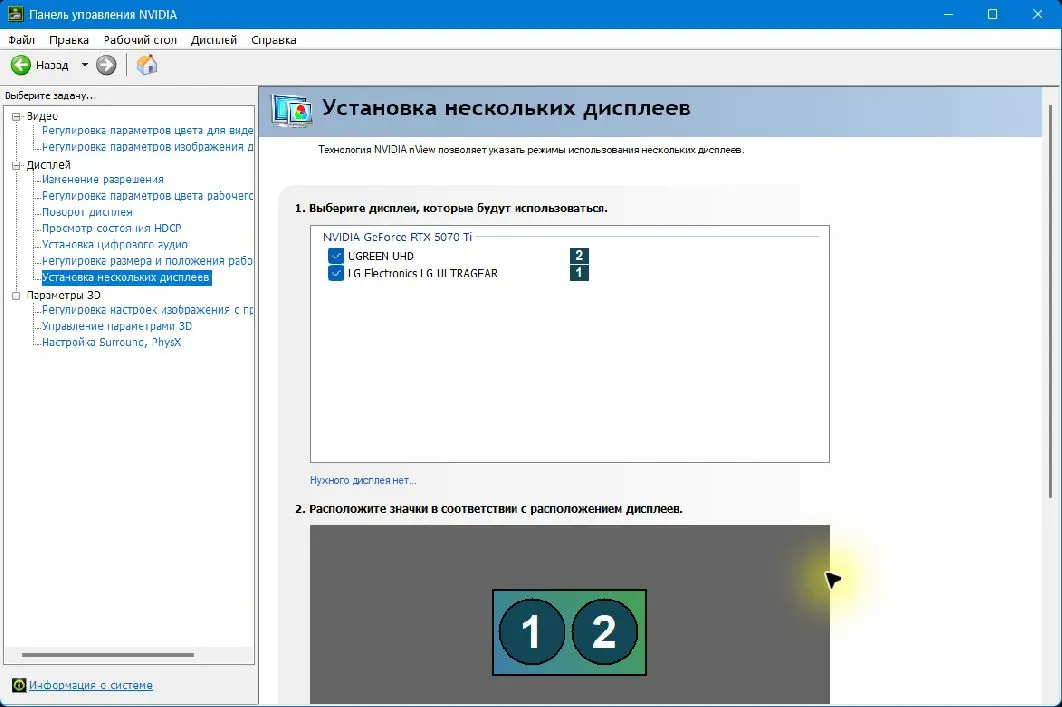
Ниже показана реальная настройка ПК с NVIDIA GeForce RTX 5070 Ti, монитором LG 2560×1440 и UGREEN CM700. Windows и NVIDIA видят карту как второй дисплей, который получает точную копию игрового монитора. Значения 2560×1440 и 120 Гц относятся только к этому примеру: на другом ПК выбирайте фактическое разрешение его игрового монитора.
- Откройте Панель управления NVIDIA Перейдите в раздел «Дисплей» → «Установка нескольких дисплеев». Если пункта нет, обновите драйвер NVIDIA и убедитесь, что оба HDMI/DisplayPort-кабеля подключены к дискретной видеокарте.
- Включите монитор и карту Поставьте флажки у игрового монитора и дисплея карты захвата. На нашем ПК карта определяется как UGREEN-UHD.
- Создайте клон Перетащите значок карты на значок основного монитора или выберите клонирование через контекстное меню. На схеме должны появиться совмещённые номера 1 и 2.
- Выберите исходное разрешение Откройте «Изменение разрешения», выберите основной монитор и установите его реальное разрешение. В нашем примере это 2560×1440.
- Выберите общую частоту Установите максимальную частоту, которую одновременно поддерживают монитор, карта и кабель. На проверенном ПК доступно 120 Гц. Если сигнала нет, сохраните фактическое разрешение игрового монитора и временно выберите 60 Гц.
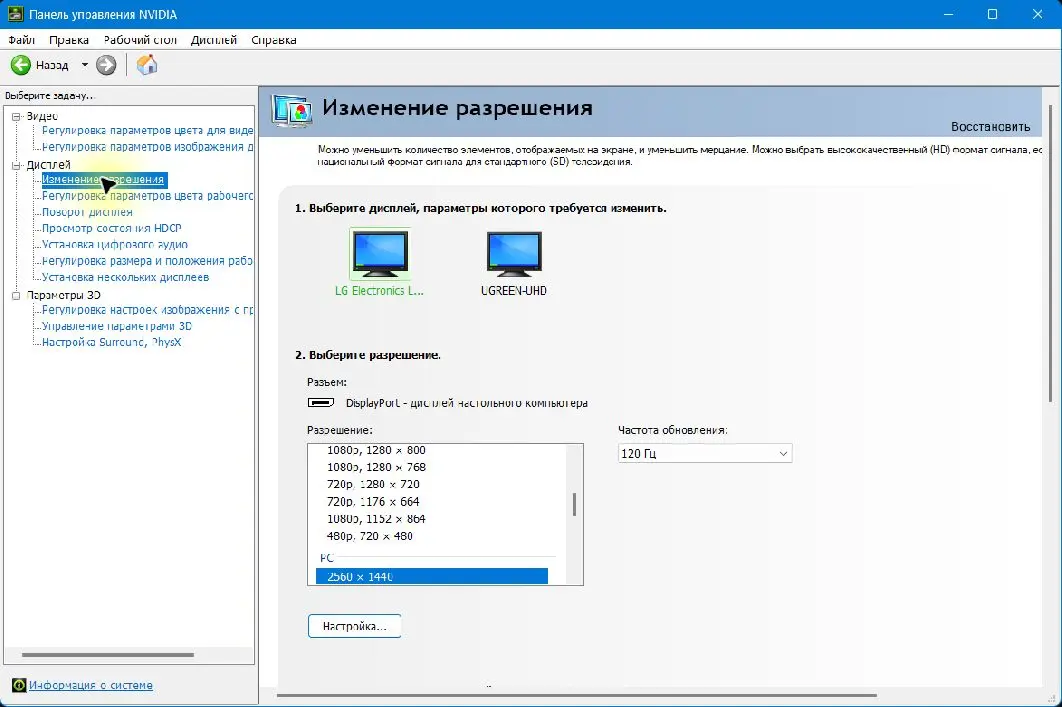
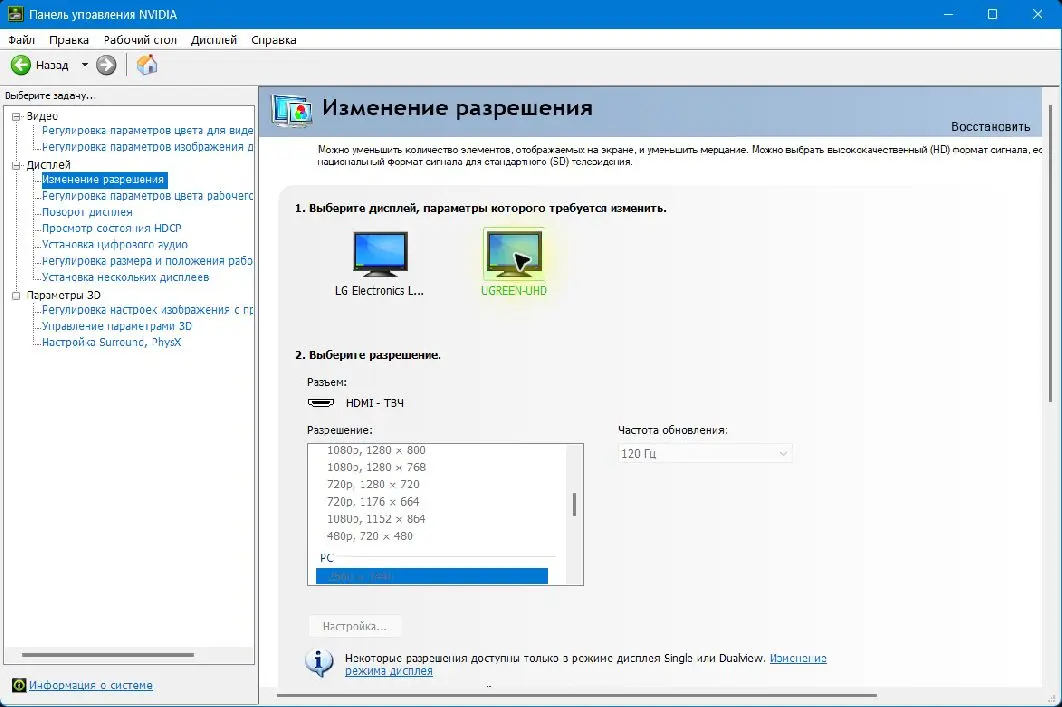
Если изображение на втором ПК отсутствует: Не понижайте разрешение сразу. Сохраните фактическое разрешение игрового монитора и уменьшите только частоту до 60 Гц, затем проверьте HDMI IN, USB 3.x и другой кабель. Если сигнала нет даже при 60 Гц, карта, кабель или порт могут не поддерживать это разрешение.
Запуск и настройка TopMacro на втором ПК
Сначала подключите карту и MAKCU, затем запустите лаунчер TopMacro на втором ПК, выберите нужную игру и откройте «Настройки».
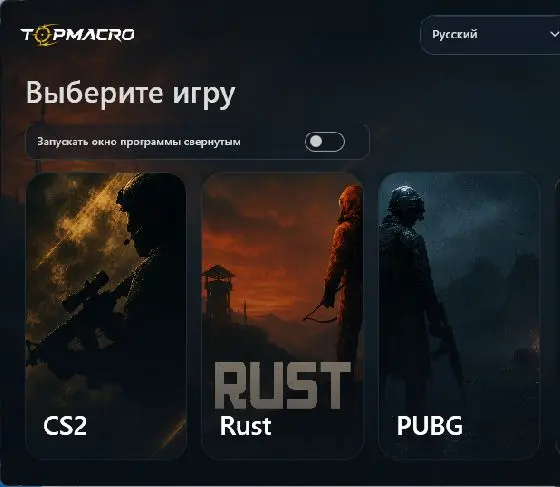
- Выберите режим ввода MAKCU 2 PC Проверьте, что программа подключилась к COM-порту платы на втором устройстве.
- Выберите карту захвата В блоке «Источник захвата и разрешение» нажмите обновление и выберите UGREEN или название вашей карты. Не выбирайте локальный монитор ноутбука, если изображение приходит по USB-карте.
- Выберите качество и разрешение проекта Выберите профиль, соответствующий фактическому входному сигналу карты: например, Full HD для 1920×1080 или 2K для 2560×1440. «Разрешение проекта» оставьте в режиме «Авто». Если автоопределение ошиблось, вручную выберите именно разрешение входного сигнала.
- Включите автоопределение Активируйте определение оружия и дождитесь загрузки шаблонов выбранного разрешения.
- Настройте интервал Начните с 0,5 секунды. На слабом CPU увеличьте до 0,8–1,0 секунды; на мощном можно использовать 0,3–0,5 секунды.
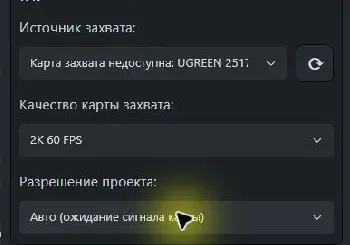
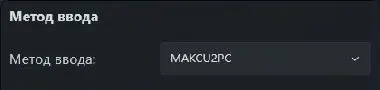
Строка состояния должна показывать сигнал: Если написано «нет сигнала», проверьте HDMI именно в разъёме HDMI IN, USB-кабель в порту USB 3.x второго ПК, закройте OBS/Камеру/Discord, которые могли занять устройство, и нажмите кнопку обновления источников.
Способ 2. Parsec — без карты захвата
На основном ПК Parsec работает как хост и захватывает выбранный монитор, а ноутбук подключается как клиент и показывает этот монитор на весь экран. Для MAKCU 2 PC удобнее сделать подключение только для просмотра, чтобы ноутбук не отправлял в игру мышь, клавиатуру или геймпад.
Parsec: Установите настольное приложение Parsec на оба компьютера. Браузерную версию для этой схемы не используйте: скачать Parsec.
Сначала выберите способ подключения
Для первой проверки проще использовать одну учётную запись. Для постоянной работы MAKCU безопаснее отдельная гостевая учётная запись без прав управления.
Одна учётная запись — проще
Войдите в одну учётную запись Parsec на обоих ПК. На ноутбуке откройте Computers и нажмите Connect на карточке основного ПК. Это подключение владельца: ноутбук получает полные права ввода, а настройка Use Client Resolution может изменить разрешение игрового монитора.
Две учётные записи — рекомендуется
На основном ПК нажмите Share, а на ноутбуке войдите во вторую учётную запись и вставьте ссылку в поле внизу справа. На основном ПК примите запрос. После подключения отключите у гостя Gamepad, Keyboard и Mouse — получится режим только для просмотра.
На основном ПК — Host
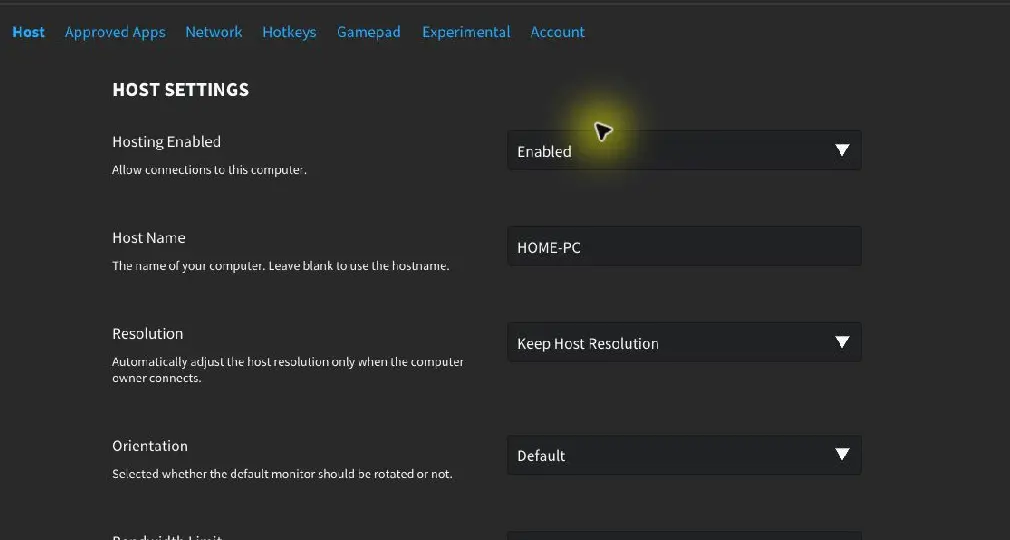
- Разрешите подключение Нажмите шестерёнку Settings, откройте Host и проверьте: Hosting Enabled = Enabled. На Windows хостинг обычно включён по умолчанию, но его всё равно нужно проверить.
- Проверьте игровой монитор в Windows Откройте Параметры Windows → Система → Дисплей, выберите монитор с игрой и сохраните его фактическое разрешение и привычную герцовку. Желательно сделать этот монитор основным.
- Выберите монитор в Parsec В Settings → Host найдите Display и укажите тот же игровой монитор независимо от его разрешения. Если Parsec показывает другой экран, назначьте игровой монитор основным в Windows и переподключитесь.
- Сохраните разрешение игрового монитора При одной учётной записи установите Resolution = Keep Host Resolution. Не выбирайте Use Client Resolution: этот режим может заменить разрешение игрового монитора разрешением второго ПК. При гостевом подключении настройка не применяется, но Keep Host Resolution лучше оставить для будущих подключений владельца.
- Настройте качество потока Начните с Bandwidth Limit = 30 Mbps и FPS = 60. На быстрой проводной сети при заметном размытии можно постепенно поднять лимит, не превышая 50 Mbps без необходимости. Для слабого ноутбука попробуйте 30 FPS и сразу проверьте, что герцовка игрового монитора не изменилась.
На ноутбуке — Client
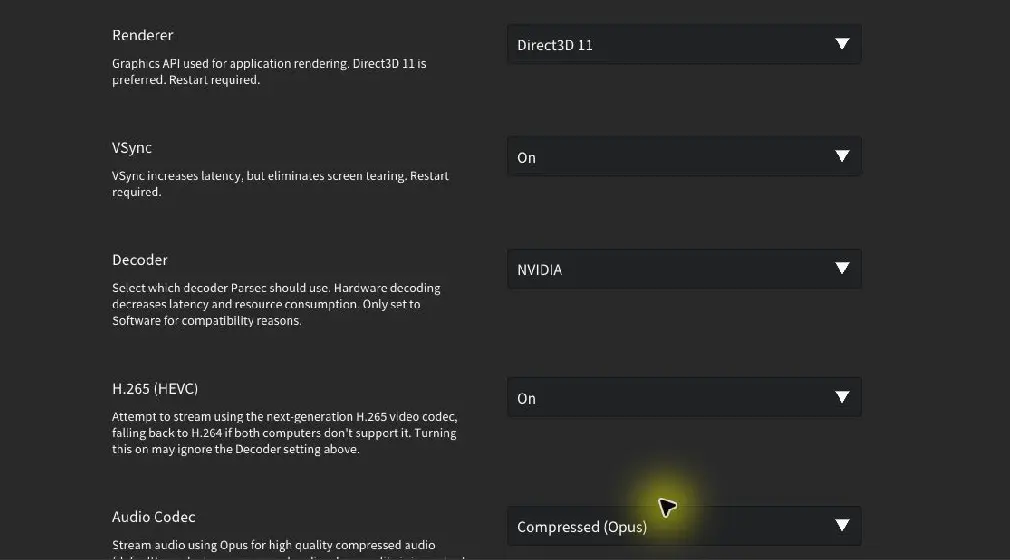
- Откройте настройки клиента До подключения нажмите Settings → Client. Для первого теста оставьте Overlay включённым: в нём можно увидеть разрешение потока, кодек и задержки.
- Включите полноэкранный режим Установите Window Mode = Fullscreen и Renderer = Direct3D 11. Так Parsec займёт весь экран ноутбука без рамки окна.
- Выберите настоящий аппаратный декодер В Decoder выберите доступный вариант Intel, NVIDIA или AMD — тот, который соответствует графике ноутбука. Не выбирайте Software для постоянной работы: он сильно нагружает процессор. Если аппаратного варианта нет, ноутбук может быть слишком слабым для потока в исходном разрешении игрового монитора.
- Проверьте H.265 Включите H.265 (HEVC), если его поддерживают оба ПК. После подключения откройте Overlay и убедитесь, что используется H.265 и аппаратное декодирование. Если появляются рывки, чёрный экран или Software decoding, выключите H.265 и используйте H.264.
- Подключитесь к хосту При одной учётной записи откройте Computers и нажмите Connect. При гостевой схеме вставьте Share-ссылку в поле внизу справа; затем на основном ПК нажмите Accept или Ctrl+F1.
После подключения
- Проверьте экран На ноутбуке должен быть виден именно игровой монитор, а кадр должен заполнять весь экран второго ПК в его фактическом разрешении без рамок и чёрных полос. Если виден другой монитор, исправьте Settings → Host → Display на основном ПК.
- Отключите удалённое управление Для гостя на основном ПК нажмите его аватар внизу окна Parsec и выключите Gamepad, Keyboard и Mouse: все три значка должны стать серыми. При одной учётной записи нажмите на ноутбуке Ctrl+Alt+Z — мышь и клавиатура отключатся до следующего клика по окну Parsec; геймпад от ноутбука лучше отсоединить.
- Укажите экран в TopMacro На ноутбуке запустите TopMacro, выберите режим ввода MAKCU 2 PC, монитор с полноэкранным Parsec и фактическое разрешение этого монитора. Не указывайте разрешение игрового ПК, если оно отличается: TopMacro анализирует изображение, показанное на втором экране.
- Сделайте контрольный тест Убедитесь, что основной монитор по-прежнему работает в своём фактическом разрешении и с прежней герцовкой. Смените оружие, откройте инвентарь для модулей и проверьте распознавание не менее пяти минут.
Какое разрешение указывать в TopMacro: Parsec передаёт исходное разрешение выбранного игрового монитора, а второй ПК масштабирует поток под свой экран. В TopMacro указывайте фактическое разрешение экрана второго ПК, на котором Parsec открыт во весь экран. Например, поток 2560×1440 может отображаться на экране 1920×1080, и тогда TopMacro нужно 1920×1080. Keep Host Resolution сохраняет исходное разрешение игрового монитора.
Если ноутбук слабый: Сначала убедитесь, что Decoder не стоит в Software. Затем попробуйте гостевое подключение, 30 FPS, проводную сеть и по очереди H.265 и H.264. Закройте лишние программы и увеличьте интервал распознавания TopMacro. Если загрузка CPU/GPU остаётся около 100% или изображение зависает, Parsec для этого ноутбука не подходит — используйте OBS/карту захвата 1080p30.
Способ 3. Discord — резервный и тестовый вариант
Discord подходит, когда нужно быстро проверить MAKCU 2 PC без карты захвата и без настройки удалённого рабочего стола. Основной ПК отправляет окно игры в закрытый голосовой канал, а ноутбук открывает поток на весь экран. Из-за облачного сжатия этот способ хуже сохраняет маленькие значки прицелов и модулей, поэтому для постоянной работы предпочтительнее прямой захват с карты или Parsec.
Когда выбирать Discord: Используйте его для первого запуска, проверки автоопределения оружия или временной схемы. Для стабильного определения мелких модулей Discord следует считать запасным вариантом.
Discord: Установите настольное приложение Discord на оба компьютера. В браузере качество потока менять нельзя: скачать Discord.
Подготовка двух учётных записей и закрытого канала
Самый понятный вариант — небольшой закрытый сервер Discord с одним голосовым каналом. Для передачи изображения нужны две разные учётные записи.
- Подготовьте две учётные записи На основном ПК войдите в первую учётную запись, а на ноутбуке — во вторую. Одна и та же учётная запись не подходит: при подключении с другого устройства голосовой сеанс может переключиться.
- Создайте закрытый сервер На основном аккаунте создайте небольшой приватный сервер и голосовой канал, например «MAKCU 2 PC». Пригласите только вторую учётную запись и не публикуйте ссылку-приглашение.
- Проверьте разрешение Video Обе учётные записи должны видеть голосовой канал, а основная — иметь разрешение Video/Видео. Именно оно разрешает Screen Share и Go Live в канале.
- Подключите стабильную сеть По возможности подключите оба компьютера кабелем Ethernet. Для Wi‑Fi используйте 5 ГГц или 6 ГГц рядом с роутером и остановите загрузки, облачную синхронизацию и VPN на время проверки.
Запуск Go Live на основном игровом ПК
Сначала запустите игру, затем настройте передачу в настольном Discord. Выбирайте приложение игры, а не весь экран: так на ноутбук не попадут рабочий стол, сообщения и другие окна.

- Запустите игру до настройки потока Дождитесь главного меню. Если игра плохо захватывается в эксклюзивном полноэкранном режиме, заранее включите «Оконный без рамки» — изображение останется на весь игровой монитор независимо от его разрешения.
- Подключитесь к голосовому каналу В Discord откройте закрытый сервер и войдите в канал «MAKCU 2 PC». Внизу слева должен появиться статус Voice Connected.
- Нажмите кнопку Screen В панели голосового подключения нажмите значок монитора со стрелкой — Screen/Демонстрация экрана. Откроется окно выбора источника.
- Выберите окно игры Откройте вкладку Applications/Приложения и выберите конкретную игру. Не выбирайте Screen 1 или весь рабочий стол, если это не требуется для диагностики.
- Если Discord не обнаружил игру Откройте User Settings → Registered Games/Game Activity → Add it и добавьте запущенную игру. Затем вернитесь в канал и повторно откройте Screen Share.
- Проверьте канал и источник Перед запуском ещё раз убедитесь, что указан закрытый канал и именно окно игры. Отключите уведомления Discord и Windows, чтобы они не закрывали оружие или инвентарь.
- Нажмите Go Live Запустите поток и вернитесь в игру. Маленькое окно предварительного просмотра Discord может приостановиться, когда игра находится в фокусе — это нормально и не означает, что поток у зрителя остановился.
Выбор разрешения и частоты кадров
Доступные пункты зависят от тарифа, сервера и текущих возможностей Discord. Не копируйте выделенное значение со скриншота: выберите профиль ниже.
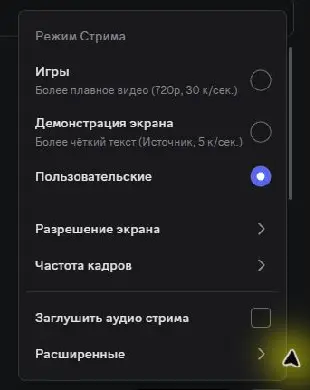
- Бесплатный тест: 720p и 30 FPS Официальная справка Discord указывает для обычных пользователей качество до 720p/30 FPS. Этого часто хватает для определения оружия, но мелкие прицелы и модули могут размываться.
- Рабочий профиль: 1080p и 60 FPS Если Discord действительно показывает 1080p и 60 FPS, выберите их. Для более слабого ноутбука лучше 1080p/30 FPS, если такой вариант доступен: детализация важнее лишних кадров.
- Не выбирайте качество выше нужного без необходимости Ориентируйтесь на фактическое разрешение экрана второго ПК и возможности сети. Поток заметно выше разрешения этого экрана увеличивает нагрузку на сеть и декодирование без пользы для TopMacro.
- Качество можно изменить во время потока Наведите курсор на окно предварительного просмотра, нажмите шестерёнку → Stream Quality и измените Resolution или Frame Rate. После изменения повторите тест распознавания.
Просмотр потока на ноутбуке
На ноутбуке используйте вторую учётную запись и настольное приложение Discord. Цель — оставить на выбранном мониторе только игровой кадр без списка участников, чата и панелей.
- Войдите во вторую учётную запись Откройте тот же закрытый сервер и подключитесь к голосовому каналу «MAKCU 2 PC». Камеру и микрофон включать не нужно.
- Найдите метку LIVE Рядом с основной учётной записью появится красная метка LIVE. Нажмите имя пользователя и выберите Watch Stream; двойной щелчок по пользователю также может сразу открыть поток.
- Переключитесь в Focus View В окне просмотра выберите Focus View, чтобы игровой поток стал главным и занял большую часть области Discord.
- Скройте остальных участников Нажмите Hide Members/Скрыть участников. Уберите нижние миниатюры камер и потоков — они не должны уменьшать игровой кадр.
- Откройте Full Screen Нажмите Full Screen. Если интерфейс неудобен, используйте Pop Out, разверните отдельное окно на весь экран и убедитесь, что панель задач скрыта.
- Уберите звук и уведомления Звук не нужен для распознавания: отключите его у потока. Включите «Не беспокоить», закройте чат и не держите курсор поверх оружия или инвентаря.
- Проверьте полный кадр 16:9 Игра должна занимать весь экран второго ПК в его фактическом разрешении без боковых панелей, обрезки и чёрных полос. Если Discord показывает участников, повторно включите Focus View и Hide Members.
Игровой монитор сохраняет своё разрешение: Discord захватывает приложение и не переключает разрешение Windows на игровом ПК. Игра остаётся в фактическом разрешении основного монитора, а сервис создаёт сжатую копию потока. В TopMacro выбирайте фактическое разрешение экрана второго ПК, потому что программа анализирует именно его.
Почему Discord остаётся резервным способом: Discord динамически сжимает изображение при движении и нестабильной сети. Крупная иконка оружия может определяться нормально, а маленькие значки прицелов, рукояток и модулей — терять чёткость. Если 1080p недоступны или модули определяются нестабильно, переходите на Parsec либо прямой захват с карты.
Контрольная проверка за пять минут
Проверяйте систему в тренировочном режиме игры, не меняя сразу несколько параметров.
- Проверьте полный кадр На ноутбуке видны оба края интерфейса, нет чёрных полос, рамок и растяжения.
- Смените два оружия Активное оружие в программе должно обновиться после переключения слотов.
- Откройте инвентарь Проверьте определение прицела или модуля, если эта функция поддерживается выбранным клиентом.
- Закройте все панели Уберите чат, список участников и уведомления, затем повторите тот же тест.
- Оставьте на пять минут Не должно быть зависания изображения, пропусков кадров, перегрева или постоянной загрузки CPU/GPU на 100%.
OK: Настройка завершена, когда основной монитор сохраняет исходное разрешение, TopMacro видит стабильный сигнал карты с тем же соотношением сторон, а обнаруженное оружие и профиль обновляются после нескольких переключений.