















Come collegare una scheda di acquisizione al PC — configurare il secondo PC
Configurazione passo passo della scheda di acquisizione per TopMacro MAKCU 2 PC: mantenere la risoluzione reale di qualsiasi monitor, inviarla al secondo PC e scegliere la scheda nel programma.
Il gioco gira sul PC principale e TopMacro sul secondo PC o portatile. La scheda invia il video tramite HDMI e USB; MAKCU rimanda i comandi del mouse al PC da gioco.
È essenziale inviare una copia esatta del monitor da gioco alla risoluzione originale e selezionare la stessa dimensione in TopMacro.
Non collegare il monitor da gioco all'HDMI OUT della scheda. Lascia il monitor collegato direttamente a DisplayPort o HDMI della GPU. Collega HDMI IN della scheda a un'altra uscita della stessa GPU per non aggiungere latenza al monitor principale.
Come collegare una scheda di acquisizione a due computer
Schema: GPU del PC principale → HDMI IN; USB-C della scheda → USB 3.x del secondo PC; monitor da gioco → direttamente alla GPU. HDMI OUT non serve a TopMacro.
1. HDMI INGPU → HDMI IN
2. USB 3.xUSB-C → PC 2
3. DisplayPort / HDMIGPU → Monitor
Lascia il monitor collegato direttamente a DisplayPort o HDMI della GPU. Collega HDMI IN della scheda a un'altra uscita della stessa GPU per non aggiungere latenza al monitor principale.
Collegamento MAKCU per due computer
Prima assemblare lo schema della scheda, poi configurare il video. I cavi USB1 e USB2 devono trasmettere dati, non solo alimentazione.
USB1 — PC di gioco principale
Qui si collega il computer su cui è in esecuzione il gioco. Il monitor di gioco può usare qualsiasi risoluzione: mantieni quella effettiva e trasmettila al secondo PC.
USB2 — secondo PC o portatile
Qui viene avviato il programma TopMacro in modalità di inserimento MAKCU 2 PC.
USB3 — mouse
Collegate un mouse cablato o un ricevitore USB di un mouse wireless compatibile.
Prima di verificare il riconoscimento, assicuratevi che il programma veda la porta COM e che il movimento normale del mouse tramite MAKCU funzioni. Diagnostica della porta MAKCU e COM.
Mantieni la risoluzione originale clonando lo schermo
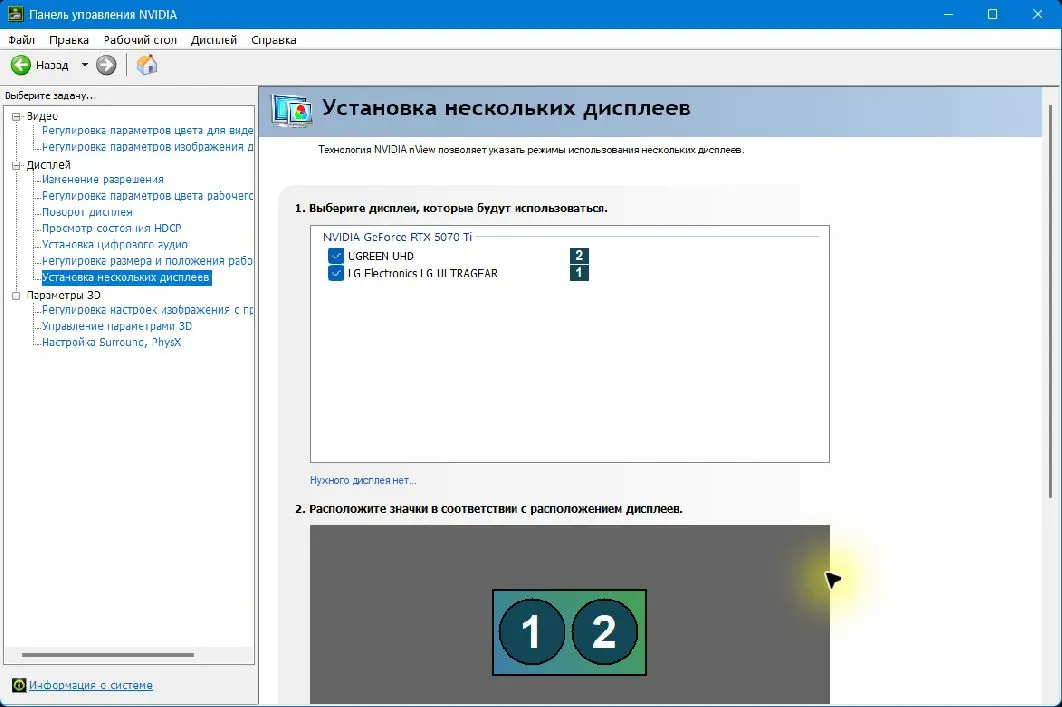
Le immagini seguenti provengono dal PC reale con NVIDIA GeForce RTX 5070 Ti, monitor LG 2560×1440 e UGREEN CM700. Windows e NVIDIA vedono la scheda come un secondo display con una copia esatta del monitor. I valori 2560×1440 e 120 Hz appartengono solo a questo esempio; su un altro PC usa la risoluzione reale del monitor di gioco.
- Apri il Pannello di controllo NVIDIA Vai a Schermo → Configura più schermi. Se manca, aggiorna il driver e verifica che entrambi i cavi siano collegati alla GPU dedicata.
- Attiva monitor e scheda Seleziona il monitor da gioco e il display della scheda. Su questo PC compare come UGREEN-UHD.
- Crea il clone Trascina l'icona della scheda sul monitor principale o scegli Clona dal menu contestuale. I numeri 1 e 2 devono sovrapporsi.
- Scegli la risoluzione originale Apri Modifica risoluzione, seleziona il monitor principale e imposta la sua risoluzione reale, qui 2560×1440.
- Scegli la frequenza comune Usa la frequenza massima supportata insieme da monitor, scheda e cavo. Sul PC testato è 120 Hz. Senza segnale mantieni la risoluzione reale del monitor di gioco e prova prima 60 Hz.
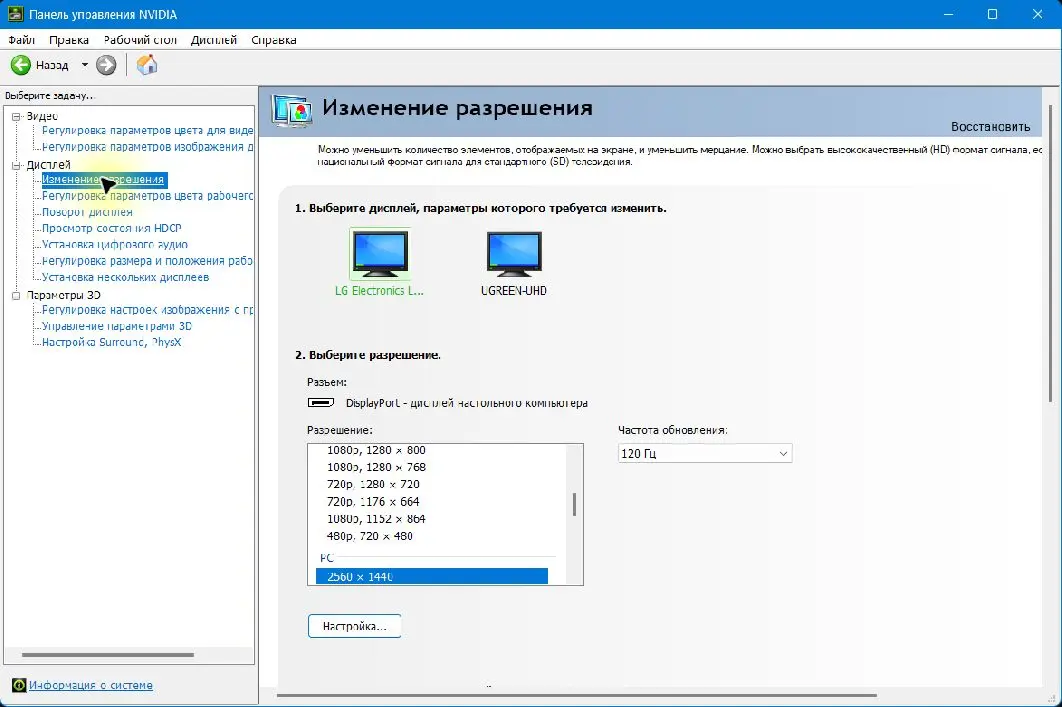
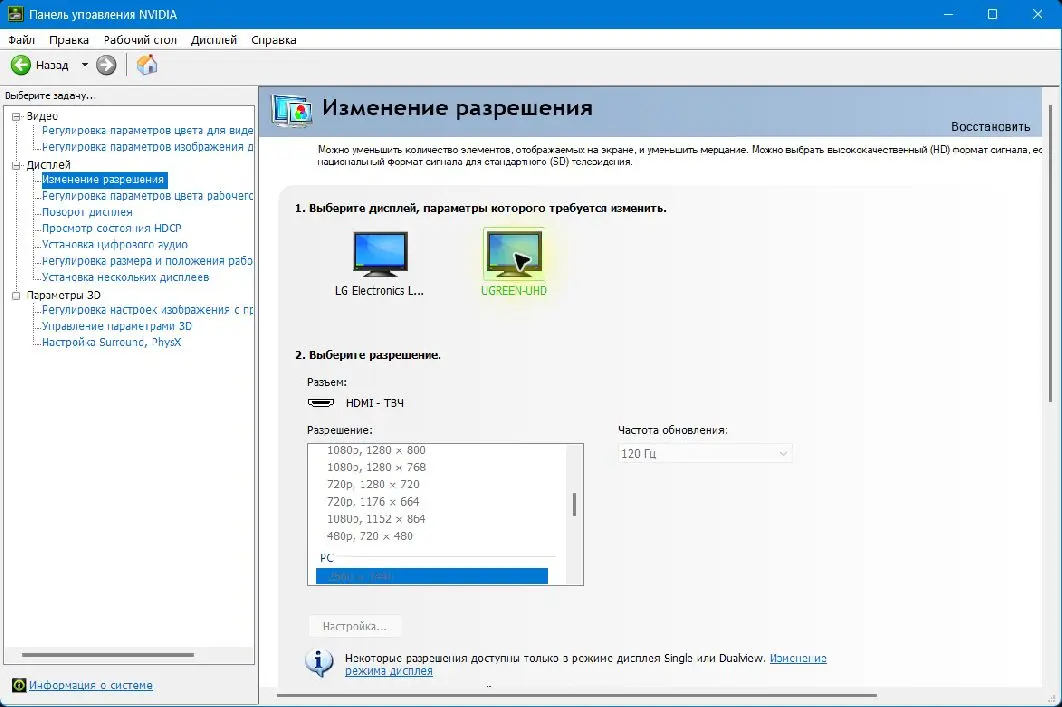
Se il secondo PC non mostra immagini: Non ridurre subito la risoluzione. Mantieni la risoluzione reale del monitor di gioco, abbassa solo a 60 Hz e controlla HDMI IN, USB 3.x e un altro cavo. Se manca il segnale anche a 60 Hz, scheda, cavo o porta potrebbero non supportare quella risoluzione.
Avvio e configurazione di TopMacro sul secondo PC
Collega prima scheda e MAKCU. Apri il launcher TopMacro sul secondo PC, scegli il gioco e apri Impostazioni.
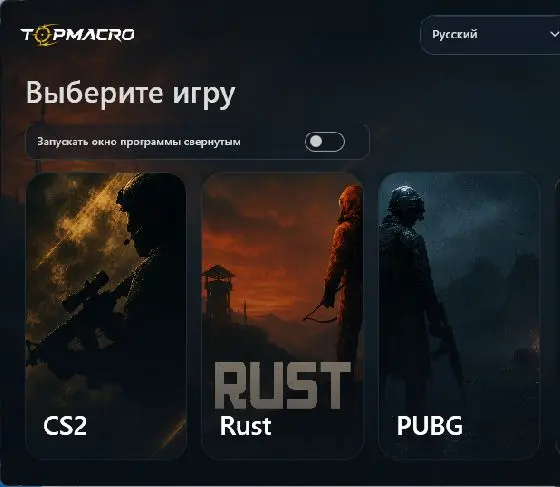
- Seleziona la modalità di input MAKCU 2 PC Controlla che il programma sia collegato alla porta COM della scheda sul secondo dispositivo.
- Seleziona la scheda di acquisizione In Sorgente di acquisizione e risoluzione aggiorna l'elenco e scegli UGREEN o il nome della scheda. Non scegliere il monitor locale del portatile se il video arriva tramite USB.
- Seleziona qualità e risoluzione del progetto Scegli il profilo corrispondente al segnale d'ingresso reale della scheda, ad esempio Full HD per 1920×1080 o 2K per 2560×1440. Lascia la risoluzione del progetto su Auto; se il rilevamento è errato, seleziona manualmente la risoluzione esatta del segnale.
- Abilita il rilevamento automatico Attiva il rilevamento delle armi e attendi il caricamento dei modelli per la risoluzione selezionata.
- Imposta l'intervallo Inizia con 0,5 secondi. Su CPU debole aumentare a 0,8–1,0 secondi; su macchine potenti si può usare 0,3–0,5 secondi.
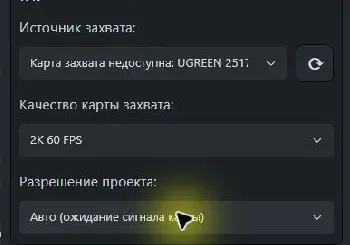
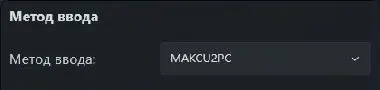
La riga di stato deve mostrare un segnale attivo: Se indica Nessun segnale, controlla HDMI IN, usa USB 3.x sul secondo PC, chiudi OBS/Fotocamera/Discord se occupano il dispositivo e aggiorna le sorgenti.
Metodo 2. Parsec — senza scheda di acquisizione
Parsec funziona come host sul PC principale e acquisisce il monitor selezionato. Il portatile si collega come client e mostra quel monitor a schermo intero. Per MAKCU 2 PC è preferibile una connessione ospite di sola visualizzazione, senza input di mouse, tastiera o gamepad verso il gioco.
Parsec: Installa l’app desktop Parsec su entrambi i computer. Non usare il client Web per questa configurazione: scarica Parsec.
Scegli prima come collegarti
Un solo account è più semplice per il primo test. Per l’uso regolare di MAKCU è più sicuro un account ospite separato senza permessi di controllo.
Un account — più semplice
Accedi allo stesso account Parsec su entrambi i PC. Sul portatile apri Computers e fai clic su Connect per il PC principale. È una connessione proprietario: il portatile ha tutti i permessi di input e Use Client Resolution può cambiare la risoluzione del monitor di gioco.
Due account — consigliato
Sul PC principale fai clic su Share. Accedi con un secondo account sul portatile, incolla il link nel campo in basso a destra e accetta la richiesta sul PC principale. Poi disattiva Gamepad, Keyboard e Mouse per l’ospite.
Sul PC principale — Host
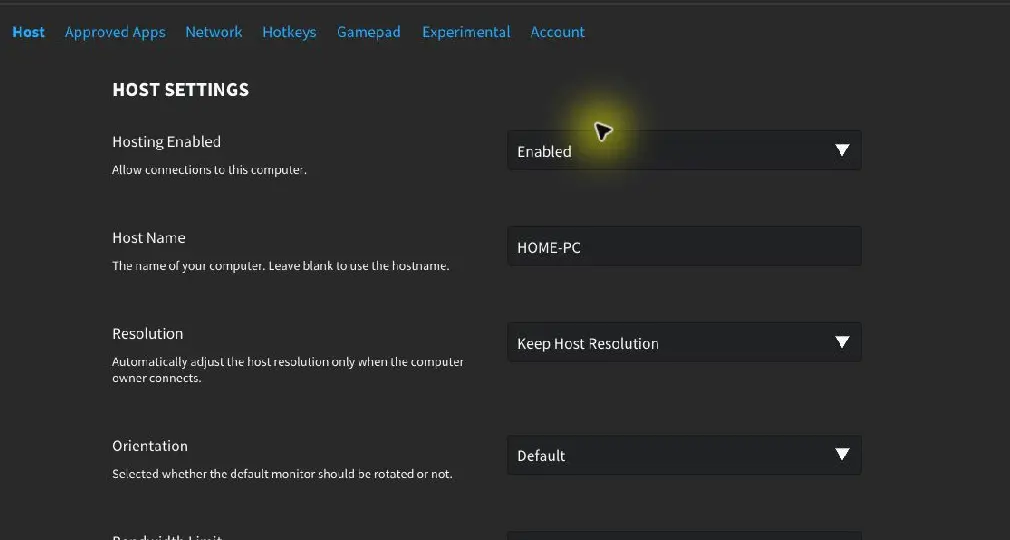
- Consenti le connessioni Fai clic sull’ingranaggio Settings, apri Host e verifica Hosting Enabled = Enabled. In Windows l’hosting è normalmente attivo per impostazione predefinita, ma va controllato.
- Controlla il monitor di gioco in Windows Apri Impostazioni Windows → Sistema → Schermo, seleziona il monitor di gioco e mantieni la sua risoluzione reale e la frequenza abituale. È preferibile renderlo lo schermo principale.
- Seleziona il monitor in Parsec In Settings → Host → Display scegli lo stesso monitor di gioco, qualunque sia la sua risoluzione. Se Parsec mostra un altro schermo, imposta il monitor di gioco come principale in Windows e riconnettiti.
- Mantieni la risoluzione del monitor di gioco Con un account imposta Resolution = Keep Host Resolution. Non scegliere Use Client Resolution, perché può sostituire la risoluzione del monitor di gioco con quella del secondo PC. L’opzione non si applica agli ospiti, ma lasciala pronta per future connessioni proprietario.
- Imposta la qualità del flusso Inizia con Bandwidth Limit = 30 Mbps e FPS = 60. Su una rete cablata veloce aumenta gradualmente il limite se i dettagli sono sfocati, senza superare 50 Mbps inutilmente. Per un portatile debole prova 30 FPS e verifica subito che la frequenza del monitor non sia cambiata.
Sul portatile — Client
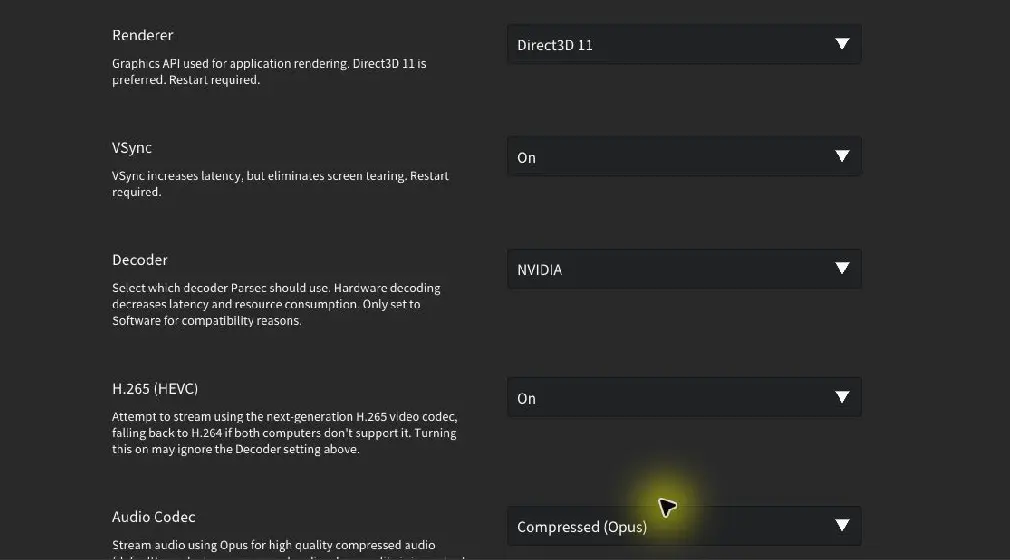
- Apri le impostazioni client Prima di collegarti apri Settings → Client. Lascia Overlay attivo nel primo test per vedere risoluzione, codec e latenza.
- Attiva lo schermo intero Imposta Window Mode = Fullscreen e Renderer = Direct3D 11 per riempire lo schermo senza bordi.
- Scegli un vero decoder hardware In Decoder scegli Intel, NVIDIA o AMD in base alla GPU del secondo PC. Non usare Software in modo permanente: carica molto la CPU. Se manca un’opzione hardware, il dispositivo può essere troppo debole per il flusso alla risoluzione originale del monitor di gioco.
- Prova H.265 Attiva H.265 (HEVC) se entrambi i PC lo supportano. Dopo la connessione verifica H.265 e la decodifica hardware in Overlay. In caso di scatti, schermo nero o Software decoding, disattiva H.265 e usa H.264.
- Collegati all’host Con un account apri Computers e premi Connect. Come ospite incolla il link Share in basso a destra e accetta sul PC principale con Accept o Ctrl+F1.
Dopo la connessione
- Controlla l’immagine Il secondo PC deve mostrare il monitor di gioco a schermo intero nella risoluzione reale del proprio display, senza bordi o barre nere. Se appare lo schermo sbagliato, correggi Settings → Host → Display sul PC principale.
- Disattiva il controllo remoto Per un ospite, fai clic sul suo avatar in basso su Parsec nell’host e disattiva Gamepad, Keyboard e Mouse; le tre icone devono essere grigie. Con un account premi Ctrl+Alt+Z sul portatile per scollegare mouse e tastiera fino al clic successivo e rimuovi eventuali gamepad.
- Seleziona lo schermo in TopMacro Avvia TopMacro sul secondo PC, scegli MAKCU 2 PC, il monitor con Parsec a schermo intero e la risoluzione reale di quel monitor. Se differisce, non usare la risoluzione del PC di gioco: TopMacro analizza il secondo schermo.
- Esegui un test Conferma che il monitor di gioco mantenga la risoluzione reale e la frequenza abituale. Cambia arma, apri l’inventario per gli accessori e verifica il riconoscimento per almeno cinque minuti.
Quale risoluzione selezionare in TopMacro: Parsec invia il monitor di gioco nella risoluzione originale, mentre il secondo PC adatta il flusso al proprio schermo. In TopMacro seleziona la risoluzione reale del secondo display con Parsec a schermo intero. Per esempio, un flusso 2560×1440 può essere mostrato su 1920×1080; in quel caso TopMacro deve usare 1920×1080. Keep Host Resolution conserva la risoluzione originale del monitor di gioco.
Se il portatile è poco potente: Prima verifica che Decoder non sia su Software. Poi prova un collegamento ospite, 30 FPS, Ethernet e H.265/H.264 separatamente. Chiudi le app inutili e aumenta l’intervallo di riconoscimento TopMacro. Se CPU/GPU restano vicine al 100% o l’immagine si blocca, usa OBS o una scheda 1080p30.
Metodo 3. Discord — opzione di riserva e test
Discord è utile per provare rapidamente MAKCU 2 PC senza scheda di acquisizione o desktop remoto. Il PC principale condivide la finestra del gioco in un canale vocale privato e il portatile apre lo stream a schermo intero. La compressione cloud conserva peggio le piccole icone di mirini e accessori; per l’uso abituale sono preferibili l’acquisizione diretta dalla scheda o Parsec.
Quando usare Discord: Usalo per il primo avvio, una prova del riconoscimento armi o come soluzione temporanea. Per i piccoli accessori resta un metodo di riserva.
Discord: Installa l’app desktop Discord su entrambi i computer. Nel browser non puoi cambiare la qualità: scarica Discord.
Preparare due account e un canale privato
La configurazione più chiara è un piccolo server privato con un canale vocale e due account diversi.
- Prepara due account Accedi col primo sul PC principale e col secondo sul portatile. Un unico account può spostare la sessione vocale attiva sull’altro dispositivo.
- Crea un server privato Crea il server e il canale “MAKCU 2 PC”, invita solo il secondo account e non pubblicare il link.
- Controlla il permesso Video Entrambi devono vedere il canale e il trasmettitore deve avere Video per Screen Share e Go Live.
- Usa una rete stabile Preferisci Ethernet. Con Wi‑Fi usa 5 o 6 GHz vicino al router e ferma download, sincronizzazione cloud e VPN.
Avviare Go Live sul PC da gioco
Avvia prima il gioco e poi configura Discord desktop. Condividi l’applicazione del gioco, non l’intero schermo, per evitare desktop e notifiche.

- Avvia prima il gioco Attendi il menu principale. Se il fullscreen esclusivo non viene catturato, usa finestra senza bordi; il gioco riempirà comunque tutto il monitor, qualunque sia la risoluzione.
- Entra nel canale vocale Apri il server privato, entra in “MAKCU 2 PC” e verifica Voice Connected in basso a sinistra.
- Premi Screen Premi l’icona monitor con freccia nel pannello vocale per aprire la scelta sorgente.
- Seleziona la finestra del gioco In Applications scegli il gioco in esecuzione. Evita Screen 1 o tutto il desktop salvo diagnosi.
- Se Discord non rileva il gioco Apri User Settings → Registered Games/Game Activity → Add it, aggiungi il gioco e riapri Screen Share.
- Controlla canale e sorgente Conferma canale privato e finestra del gioco. Disattiva le notifiche Discord e Windows.
- Premi Go Live Avvia lo stream e torna al gioco. Il piccolo PiP può fermarsi quando il gioco è attivo; il flusso dello spettatore continua.
Scegliere risoluzione e FPS
Le opzioni dipendono da abbonamento, server e funzioni correnti. Non copiare il valore evidenziato nello screenshot.
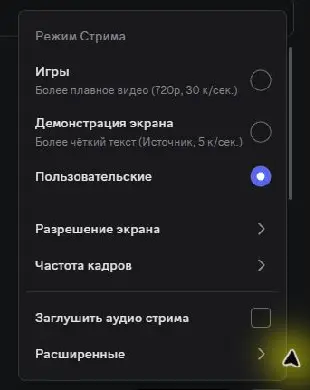
- Test gratuito: 720p e 30 FPS La guida ufficiale indica fino a 720p/30 per tutti. Spesso basta per le armi, ma piccoli mirini e accessori possono sfocarsi.
- Profilo operativo: 1080p e 60 FPS Se Discord offre davvero 1080p/60, selezionalo. Su un portatile più debole preferisci 1080p/30 quando disponibile.
- Evita una qualità superiore al necessario Usa come riferimento la risoluzione reale dello schermo del secondo PC e la banda disponibile. Un flusso molto superiore a quella risoluzione aumenta rete e decodifica senza aiutare TopMacro.
- Cambia qualità durante lo stream Passa sul PiP, premi ingranaggio → Stream Quality e modifica Resolution o Frame Rate. Ripeti la prova.
Guardare lo stream sul portatile
Usa il secondo account e Discord desktop. Sul monitor scelto deve restare solo il gioco, senza membri, chat o pannelli di chiamata.
- Accedi col secondo account Apri lo stesso server ed entra in “MAKCU 2 PC”. Webcam e microfono non servono.
- Trova l’etichetta LIVE Clicca l’utente con LIVE rosso e scegli Watch Stream; il doppio clic può aprire direttamente.
- Attiva Focus View Rendi il gioco la vista principale affinché occupi la maggior parte di Discord.
- Nascondi gli altri membri Premi Hide Members e rimuovi le miniature inferiori che riducono il gioco.
- Apri Full Screen Premi Full Screen. Se serve, usa Pop Out, massimizza la finestra e nascondi la barra delle applicazioni.
- Rimuovi audio e notifiche Silenzia lo stream, attiva Non disturbare, chiudi la chat e tieni il cursore lontano da armi e inventario.
- Controlla il quadro 16:9 Il gioco deve riempire lo schermo del secondo PC nella sua risoluzione reale, senza pannelli, ritagli o bande nere.
Il monitor di gioco mantiene la sua risoluzione: Discord cattura un’app e non cambia la risoluzione Windows sul PC di gioco. Il gioco mantiene la risoluzione reale del monitor principale. In TopMacro scegli la risoluzione reale dello schermo del secondo PC, perché il programma analizza proprio quello.
Perché Discord resta una riserva: La compressione adattiva durante movimento o rete instabile sfoca le icone piccole. Senza 1080p o con accessori instabili, usa Parsec o l’acquisizione diretta dalla scheda.
Controllo di verifica di cinque minuti
Controllate il sistema in modalità allenamento del gioco, senza cambiare subito più parametri.
- Controllate il fotogramma completo Sul portatile si vedono entrambi i bordi dell'interfaccia, senza barre nere, cornici o distorsioni.
- Cambiate due armi L'arma attiva nel programma dovrebbe aggiornarsi dopo lo switch degli slot.
- Apri l'inventario Controlla la rilevazione del mirino o del modulo, se questa funzione è supportata dal client selezionato.
- Chiudi tutti i pannelli Rimuovi la chat, l'elenco dei partecipanti e le notifiche, quindi ripeti lo stesso test.
- Lascialo per cinque minuti Non dovrebbe esserci blocco dell'immagine, perdita di fotogrammi, surriscaldamento o carico costante di CPU/GPU al 100%.
OK: La configurazione è completa quando il monitor principale conserva la risoluzione originale, TopMacro riceve un segnale stabile con le stesse proporzioni e arma e profilo si aggiornano dopo più cambi.