















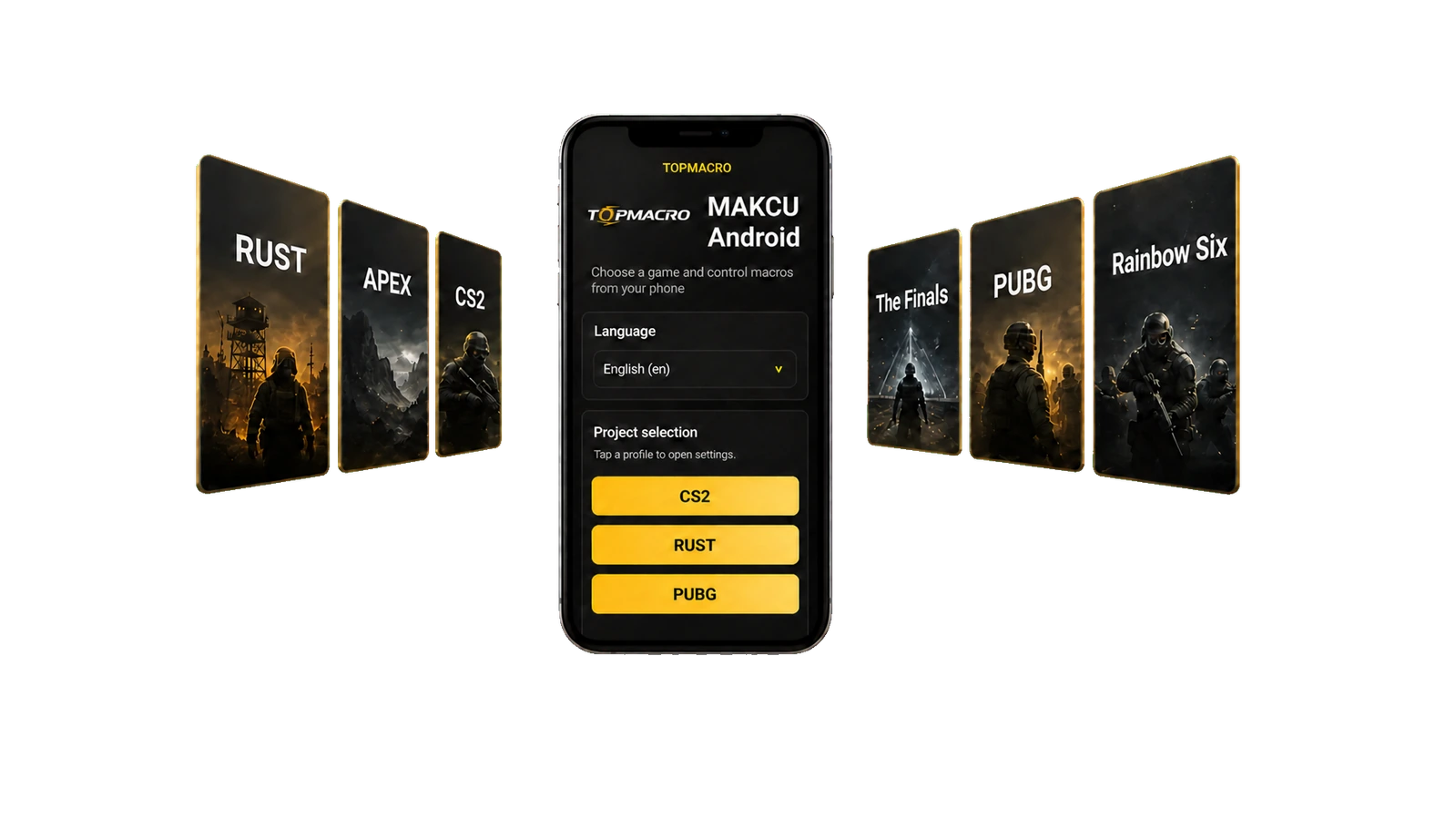

MAKCU не визначається або не працює миша: діагностика USB, COM-порту, прошивки та кабелів
Послідовно перевіряємо всі ланки та знаходимо причину без хаотичних перепідключень
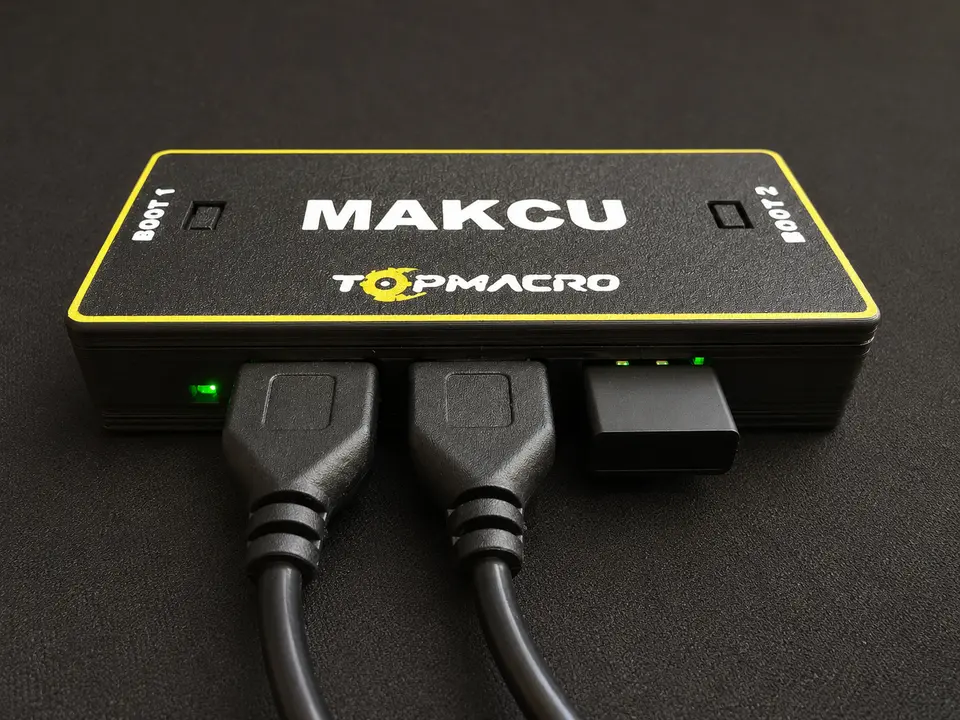
Якщо MAKCU не з’являється у програмі, Windows не створює COM-порт або підключена миша не рухається, не починайте одразу з повторної прошивки. Однаковий симптом можуть спричинити кабель без передавання даних, переплутані USB1 і USB2, зайнятий COM-порт, неправильний режим плати або сама миша.
Нижче наведено послідовний алгоритм, який допомагає відокремити несправність плати від проблеми кабелю, USB-порту, прошивки чи схеми підключення.
Головне правило діагностики: змінюйте лише один елемент за один крок. Після кожної заміни кабелю, порту або миші повторюйте той самий тест. Інакше неможливо визначити, що саме усунуло або спричинило проблему.
Швидка перевірка за 10 хвилин
Спочатку зберіть просту контрольну схему. Не використовуйте USB-хаб, подовжувач, передню панель корпусу та перехідники, доки не переконаєтеся, що базове підключення працює.
Перевірити живленняУ робочому режимі мають бути підключені USB1 і USB2.
Знайти COM-портСередній USB2 має створювати COM-порт на пристрої, де працює програма.
Перевірити мишуМиша підключається праворуч до USB3 і спочатку перевіряється безпосередньо на ПК.
Перевірити прошивкуДо прошивки переходять лише після виключення проблем із кабелями, USB-портами та зайнятим COM-портом.
Контрольний список
Виконано: 0 із 7
Як не переплутати USB1, USB2 і USB3
MAKCU має три порти з різними функціями. У звичайному робочому режимі кнопки Boot натискати не потрібно.
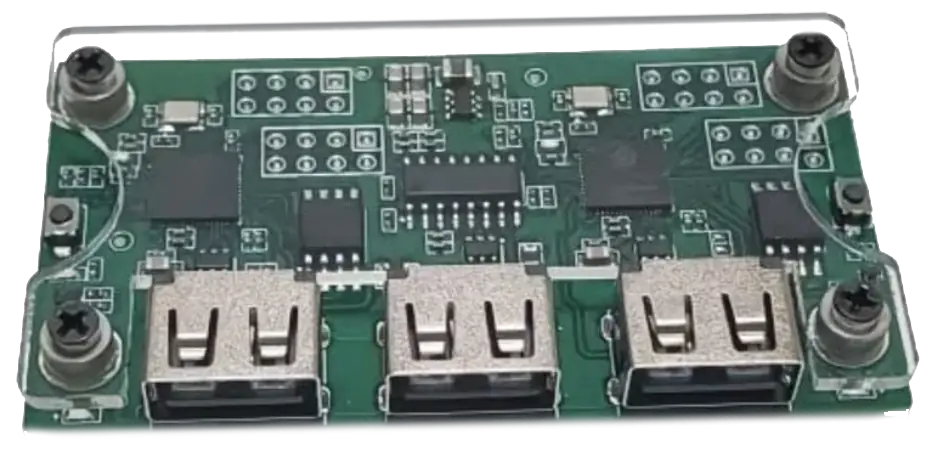
- USB1, лівий портПідключається до ігрового ПК. Через нього плата передає звичайне введення миші.
- USB2, середній портСлугує каналом керування між MAKCU та програмою. У Windows це підключення створює COM-порт.
- USB3, правий портСюди підключається миша або її USB-приймач.
Важлива особливість живлення: у стандартній робочій схемі мають бути підключені USB1 і USB2. Живлення надходить через USB1, а середній USB2 використовується для обміну даними через COM-порт і сам плату не живить.
Якщо використовується телефон з Android, залиште USB1 на ігровому ПК, підключіть USB2 до телефону через OTG-перехідник, а мишу — до USB3. У схемі з двома ПК середній USB2 підключається до другого ПК. Докладні зображення всіх схем наведено в основній інструкції з MAKCU.
Симптом одразу підказує напрям перевірки
Windows не реагує
Спочатку: інший перевірений кабель із передаванням даних, інший задній USB-порт комп’ютера, а потім інший ПК.
COM-порт є, але програма не підключається
Спочатку: закрийте програму прошивки, вкладку сайту MAKCU, термінали та інші програми, які могли відкрити цей COM-порт.
Плата визначається, але миша не рухається
Спочатку: перевірте мишу безпосередньо, підключіть її до правого USB3 і переконайтеся, що USB1 під’єднано до ігрового ПК.
Постійні звуки підключення USB
Спочатку: визначте, яке саме підключення зникає, приберіть хаб і замініть відповідний кабель.
Що показують індикатори
На різних ревізіях плати та версіях прошивки індикація може відрізнятися, тому оцінюйте її разом із реакцією Windows і програми:
- Індикатори не світяться: спочатку перевірте живлення, USB1, USB2, кабелі та роз’єми.
- Індикатор світиться, але введення немає: живлення є, але це не підтверджує справність ліній даних. Перевірте COM-порт, схему та сумісність миші.
- Повільне блимання не припиняється: повністю відключіть живлення на 10 секунд, зберіть схему заново та перевірте, чи не залишилася плата в неправильному режимі.
Діагностика COM-порту у Windows
У Windows COM-порт створюється через середнє підключення USB2. Шукати його потрібно на комп’ютері або ноутбуці, де працює програма з макросами. На Android це USB-з’єднання обробляє застосунок, тому в Диспетчері пристроїв Windows воно не відображається.
- Відкрийте Диспетчер пристроївНатисніть правою кнопкою миші кнопку «Пуск» і виберіть «Диспетчер пристроїв».
- Розгорніть розділ «Порти (COM і LPT)»Запам’ятайте список, потім відключіть лише середній кабель USB2 і підключіть його знову.
- Знайдіть запис, який змінивсяПотрібний COM-порт має зникати та з’являтися разом із USB2. Не визначайте порт лише за назвою: перевірка перепідключенням надійніша.
- Перевірте номер COM-портуЯкщо програма не підключається, а номер порту — COM10 або вище, призначте вільний номер від COM3 до COM9 через «Властивості» → «Параметри порту» → «Додатково».
- Звільніть портПовністю закрийте програму прошивки, вебінструмент MAKCU, термінал та інші програми для роботи з послідовним портом. Один COM-порт одночасно може використовувати лише один застосунок.
- Повторіть перевіркуВідключіть MAKCU на 10 секунд, заново підключіть робочу схему й лише після цього відкрийте програму TopMacro.
Якщо розділ «Порти (COM і LPT)» відсутній: спочатку замініть кабель USB2 і порт комп’ютера. Якщо пристрій з’являється в розділі «Інші пристрої» з жовтим значком, не завантажуйте драйвери з невідомих сайтів. Зробіть знімок цього запису та його властивостей для підтримки.
У стандартному режимі обміну часто використовується швидкість 115200 бод. Не змінюйте швидкість плати випадковими натисканнями кнопок: значення у платі та програмі мають збігатися, а випадкове перемикання може створити новий симптом замість розв’язання проблеми.
MAKCU визначається, але миша не працює
Якщо програма бачить плату й COM-порт працює стабільно, але курсор не рухається, перевіряйте шлях миші окремо від прошивки.
- Перевірте мишу безпосередньоПідключіть її до того самого ігрового ПК без MAKCU. Рух, основні кнопки та коліщатко мають працювати стабільно.
- Поверніть мишу до правого USB3Не підключайте мишу до середнього COM-порту. Для бездротової миші використовуйте її USB-приймач. Пряме Bluetooth-підключення до плати не підтримується.
- Перевірте повну робочу схемуUSB1 має бути підключено до ігрового ПК, USB2 — до пристрою із запущеною програмою, USB3 — до миші. У робочому режимі кнопки Boot не утримуються.
- Запустіть програму після підключенняВиберіть режим введення MAKCU та переконайтеся, що програма показує готовність плати.
- Перевірте з іншою мишеюДля тесту краще взяти просту дротову USB-мишу. Якщо вона працює, а основна — ні, проблема пов’язана з конкретною мишею, приймачем або особливостями її USB-протоколу.
Корисна контрольна точка: спочатку переконайтеся, що звичайний рух курсора та натискання кнопок працюють через плату. Лише після цього перевіряйте макрос, чутливість та ігрові налаштування.
Коли повторна прошивка справді потрібна
Прошивка виправдана, якщо плата нова й надійшла без підготовленої прошивки, одна зі сторін не переходить у робочий режим, попереднє оновлення завершилося помилкою або підтримка підтвердила справність кабелів, портів і COM-з’єднання.
Комплект TopMacro вже підготовлено. Якщо ви придбали плату у фірмовій коробці TopMacro, перед першим підключенням прошивати її не потрібно. Спочатку перевірте робочу схему, обидва кабелі та COM-порт. Повторно прошивайте плату лише за підтвердженої необхідності.
Безпечна послідовність прошивки
- Повністю відключіть платуПеред переходом у режим Flash від’єднайте всі кабелі. Кожна сторона прошивається окремо одним кабелем.
- Прошийте ліву сторонуЗатисніть ліву кнопку Boot, підключіть кабель до лівого USB1 і відпустіть кнопку лише після визначення режиму Flash. У програмі виберіть «USB1 Flash».
- Відключіть кабель після завершенняДочекайтеся повідомлення про успішний запис. Не переставляйте кабель на іншу сторону під час операції.
- Прошийте праву сторонуЗатисніть праву кнопку Boot, підключіть кабель до правого USB3, дочекайтеся визначення та виберіть «USB3 Flash».
- Закрийте програму прошивкиПісля завершення повністю закрийте програму, щоб вона звільнила COM-порт, і зберіть звичайну робочу схему.
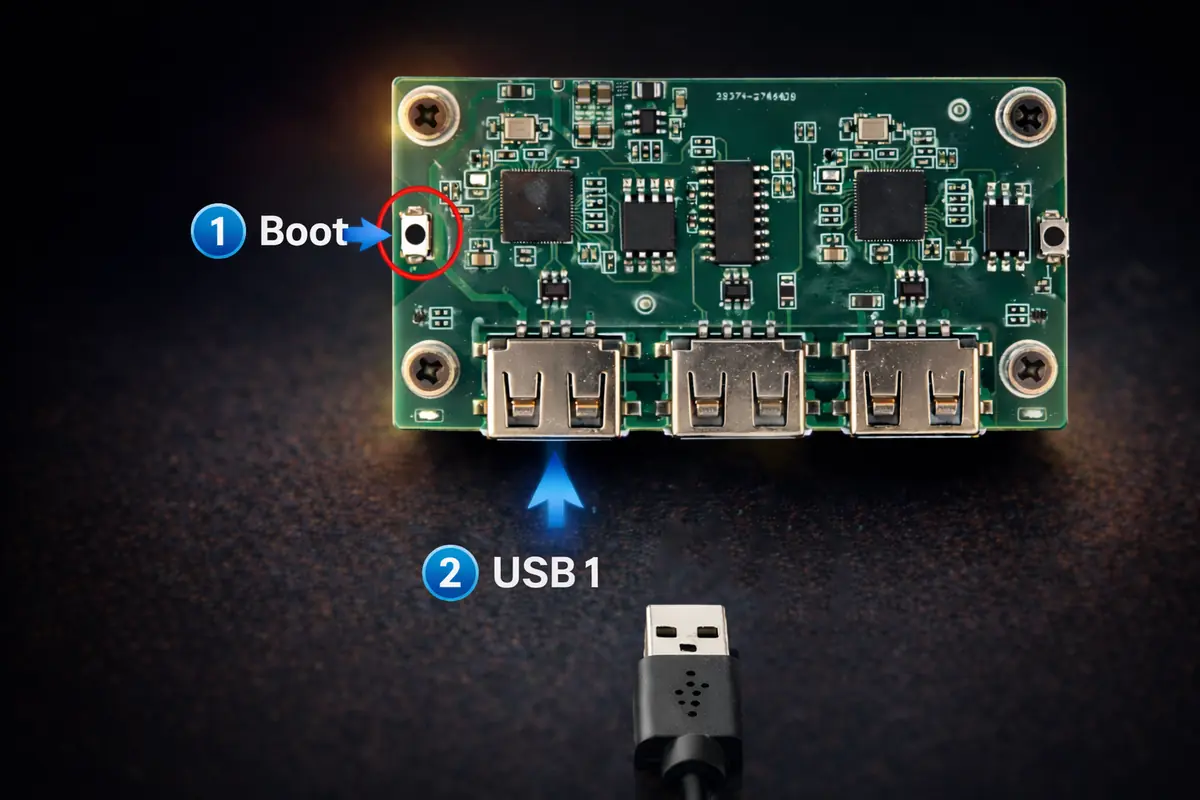
Повну інструкцію зі знімками кнопок «USB1 Flash» і «USB3 Flash» опубліковано на сторінці «Як прошити MAKCU ESP32-S3».
У нової плати без прошивки циклічне підключення та відключення однієї зі сторін може припинитися після правильного входу в режим Flash і першого успішного запису. Якщо цикл триває навіть під час утримання потрібної кнопки Boot, послідовно перевірте інший кабель, USB-порт і комп’ютер.
Якщо зв’язок переривається під час роботи
- Приберіть проміжні пристроїПідключіть USB1 і USB2 безпосередньо до USB-портів комп’ютера. На час тесту приберіть USB-хаб, USB-перемикач, подовжувач і передню панель корпусу.
- Поміняйте кабелі місцямиЯкщо проблема перемістилася з одного порту на інший, несправний кабель. Якщо вона залишилася на тому самому роз’ємі, перевірте роз’єм і плату на іншому комп’ютері.
- Перевірте механічний контактЛегко торкніться кабелю біля роз’єму, не згинаючи плату. Якщо пристрій зникає від невеликого руху, це вказує на пошкодження кабелю або роз’єму.
- Виключіть вплив енергоощадження USBЯкщо зв’язок зникає після простою, тимчасово вимкніть вибіркове призупинення USB у додаткових параметрах живлення Windows і повторіть тест.
- Перевірте на іншому ПКОднакова проблема з двома перевіреними кабелями на двох комп’ютерах підвищує ймовірність несправності плати або її роз’єму.
Що надіслати підтримці для точної діагностики
Фраза «MAKCU не працює» не показує, на якій ділянці зникає зв’язок. Підготуйте короткий перелік даних:
- Фото плати згори, на якому видно всі три порти та кабелі.
- Обрана схема: 1 ПК, 2 ПК або ПК + Android.
- Версія Windows і версія програми TopMacro.
- Знімок розділу «Порти (COM і LPT)».
- Точний номер COM-порту.
- Які індикатори світяться або блимають після підключення.
- На якому кроці виникає помилка та її повний текст.
- Результат перевірки з іншим кабелем, портом, мишею або ПК.
Не надсилайте пароль від облікового запису та платіжні дані. Для діагностики вони не потрібні.
Поширені запитання
Чому Windows не показує COM-порт MAKCU?
Перевірте саме середній USB2, два кабелі з передаванням даних і підключення без USB-концентратора. Потрібний запис має зникати та з’являтися в Диспетчері пристроїв під час перепідключення USB2. Якщо під час перевірки з двома кабелями та двома USB-портами немає жодної реакції, повторіть тест на іншому ПК.
Чому програма бачить плату, але миша не рухається?
Переконайтеся, що миша справна й підключена до правого USB3, USB1 з’єднано з ігровим ПК, а USB2 — із пристроєм, де працює програма. Закрийте інші застосунки, які використовують COM-порт, і перевірте просту дротову мишу.
Чи потрібно прошивати плату з комплекту TopMacro?
Ні, її вже прошито та перевірено. Почніть зі звичайного підключення. Повторна прошивка потрібна лише за підтвердженої проблеми або за рекомендацією підтримки.
Якщо кабель живить плату, це означає, що він справний?
Ні. Лінії живлення можуть працювати, а лінії даних — бути відсутніми або пошкодженими. У такому разі індикатор світиться, але Windows не створює пристрій або COM-порт.
Чому COM-порт видно, але програма повідомляє, що він зайнятий?
Його вже відкрила програма прошивки, вкладка вебінструмента, термінал або інша програма. Закрийте всі такі застосунки, відключіть плату на 10 секунд і запустіть лише TopMacro.