
















MAKCU non détecté ou souris inopérante : diagnostic USB, port COM, firmware et câbles
Vérifiez chaque partie de la connexion dans l'ordre et trouvez la cause sans rebrancher les câbles au hasard
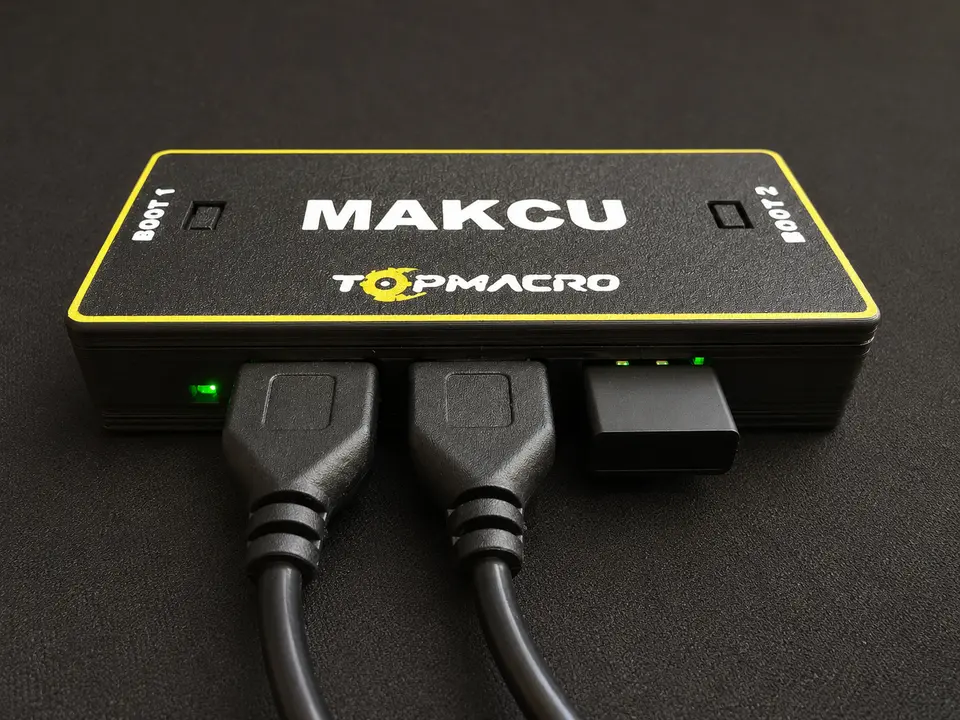
Si MAKCU n'apparaît pas dans le logiciel, que Windows ne crée pas de port COM, ou que la souris connectée ne bouge pas, ne commencez pas par reflasher la carte. Le même symptôme peut être provoqué par un câble de charge uniquement, par l'échange des ports USB1 et USB2, par un port COM occupé, par un mode de carte incorrect ou par la souris elle-même.
Les étapes ci-dessous permettent de distinguer un problème de carte d'un problème lié au câble, au port USB, au firmware ou au schéma de connexion.
Règle principale du diagnostic : ne changez qu’un seul composant à la fois. Répétez le même test après avoir remplacé un câble, changé de port ou essayé une autre souris. Sinon, vous ne pourrez pas déterminer ce qui a résolu ou provoqué le problème.
Vérification rapide de 10 minutes
Commencez par une configuration de référence simple. N'utilisez ni hub USB, ni rallonge, ni port du panneau avant, ni adaptateur tant que la connexion de base ne fonctionne pas correctement.
Vérifier l'alimentationUSB1 et USB2 doivent tous deux être connectés pendant le fonctionnement normal.
Trouver le port COMLa connexion USB2 centrale doit créer un port COM sur l'appareil qui exécute le logiciel.
Tester la sourisLa souris se connecte en USB3 à droite et doit d'abord être testée directement sur le PC.
Vérifier le firmwareVérifiez le firmware uniquement après avoir écarté les problèmes liés aux câbles, aux ports USB et à un port COM occupé.
Liste de contrôle
Terminé : 0 sur 7
Comment distinguer USB1, USB2 et USB3
MAKCU possède trois ports aux fonctions différentes. Les boutons Boot ne doivent pas être enfoncés pendant le fonctionnement normal.
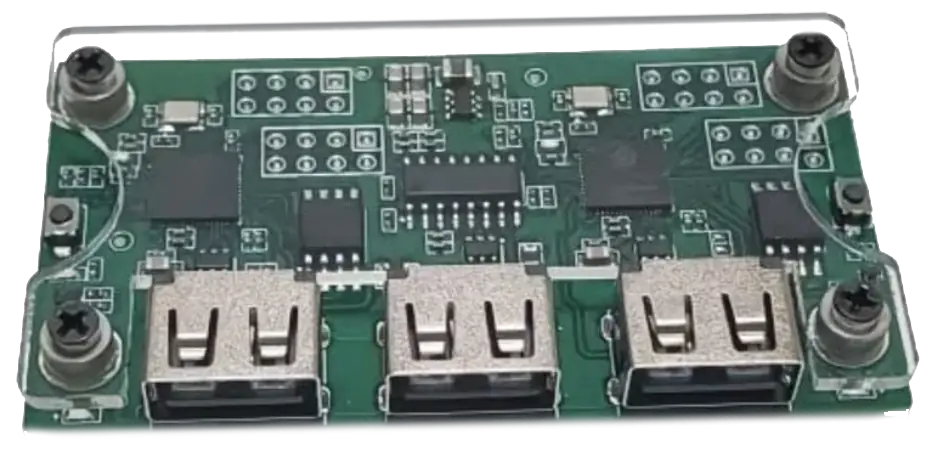
- USB1, port gaucheSe connecte au PC de jeu. La carte envoie les entrées de souris standard via ce port.
- USB2, port centralSert de canal de contrôle entre le MAKCU et le logiciel. Sous Windows, cette connexion crée le port COM.
- USB3, port droitConnectez ici la souris ou son récepteur USB.
Information importante sur l’alimentation : USB1 et USB2 doivent tous deux être connectés dans la configuration de fonctionnement normale. USB1 alimente la carte ; l'USB2 central sert à communiquer via le port COM et n'alimente pas la carte.
Avec un téléphone Android, laissez USB1 connecté au PC de jeu, reliez USB2 au téléphone via un adaptateur OTG et la souris à USB3. Dans une configuration à deux PC, reliez l'USB2 central au second PC. Les illustrations détaillées de tous les schémas sont disponibles dans le guide principal du MAKCU.
Utilisez le symptôme pour choisir le premier contrôle
Windows ne répond pas
Commencez par : un autre câble de données en bon état, un autre port USB arrière de l'ordinateur, puis un autre PC.
Le port COM existe, mais le logiciel ne peut pas se connecter
Commencez par : fermez l’outil de flashage, l’onglet du site de MAKCU, les terminaux et toute autre application susceptible d’avoir ouvert ce port COM.
La carte est détectée, mais la souris ne bouge pas
Commencez par : testez directement la souris, connectez-la au port USB3 de droite et confirmez que l'USB1 est relié au PC de jeu.
Sons récurrents de connexion USB
Commencez par : identifiez quel port disparaît, retirez le hub et remplacez le câble concerné.
Que signifient les voyants
Les voyants peuvent se comporter différemment selon les révisions et les versions du firmware ; interprétez-les donc avec la réponse de Windows et du logiciel :
- Aucun voyant ne s'allume : vérifiez d'abord l'alimentation, USB1, USB2, les câbles et les connecteurs.
- Un voyant est allumé, mais il n'y a aucune entrée : la carte est alimentée, mais cela ne prouve pas que les lignes de données fonctionnent. Vérifiez le port COM, le schéma de connexion et la compatibilité de la souris.
- Le clignotement lent ne s'arrête pas : débranchez toute alimentation pendant 10 secondes, refaites le schéma de connexion et vérifiez que la carte n'est pas restée dans un mode incorrect.
Diagnostic du port COM sous Windows
Sous Windows, la connexion USB2 centrale crée le port COM. Recherchez-le sur l'ordinateur de bureau ou portable qui exécute le programme de macros. Sur Android, l'application gère directement cette connexion USB ; elle n'apparaît donc pas dans le Gestionnaire de périphériques Windows.
- Ouvrir le Gestionnaire de périphériquesCliquez avec le bouton droit sur le bouton Démarrer et sélectionnez Gestionnaire de périphériques.
- Développer la section « Ports (COM et LPT) »Notez la liste actuelle, puis débranchez uniquement le câble USB2 central et reconnectez-le.
- Rechercher l'entrée qui changeLe port COM correct devrait disparaître et réapparaître avec USB2. Ne l'identifiez pas uniquement par son nom ; le test de reconnexion est plus fiable.
- Vérifier le numéro du port COMSi le logiciel ne parvient pas à se connecter et que le port est COM10 ou supérieur, attribuez un numéro libre entre COM3 et COM9 via « Propriétés » → « Paramètres du port » → « Avancé ».
- Libérer le portFermez complètement l’outil de flashage, l’outil Web de MAKCU, le terminal et les autres applications qui utilisent le port série. Une seule application peut utiliser un port COM à la fois.
- Relancer la vérificationDéconnectez MAKCU pendant 10 secondes, reconstituez le schéma de fonctionnement normal, puis ouvrez TopMacro.
Si la section « Ports (COM et LPT) » est absente : remplacez d’abord le câble USB2 et essayez un autre port de l’ordinateur. Si le périphérique apparaît sous « Autres périphériques » avec une icône jaune, ne téléchargez pas de pilotes depuis des sites inconnus. Faites une capture de cette entrée et de ses propriétés à transmettre à l’assistance.
Le mode de communication standard utilise souvent 115200 bauds. Ne modifiez pas la vitesse de la carte en appuyant sur les boutons au hasard : les valeurs de la carte et du logiciel doivent correspondre, et un changement accidentel peut créer un nouveau symptôme au lieu de résoudre le problème d'origine.
MAKCU est détecté, mais la souris ne fonctionne pas
Si le programme détecte la carte et que le port COM reste stable, mais que le curseur ne bouge pas, vérifiez le chemin du signal de la souris séparément du firmware.
- Tester la souris directementConnectez-la au même PC de jeu sans passer par MAKCU. Les mouvements, les boutons principaux et la molette doivent fonctionner de manière stable.
- Reconnecter la souris au port USB3 de droiteNe connectez pas la souris au port COM central. Pour une souris sans fil, utilisez son récepteur USB. La connexion Bluetooth directe à la carte n'est pas compatible.
- Vérifier la configuration de fonctionnement complèteUSB1 doit aller au PC de jeu, USB2 à l’appareil qui exécute le programme et USB3 à la souris. Ne maintenez pas les boutons Boot enfoncés pendant le fonctionnement normal.
- Démarrer le logiciel après avoir connecté la carteSélectionnez MAKCU comme mode d'entrée et confirmez que le logiciel signale que la carte est prête.
- Tester avec une autre sourisPour ce test, utilisez de préférence une souris USB filaire simple. Si la souris de test fonctionne, mais pas la souris principale, le problème vient de cette dernière, de son récepteur ou des particularités de son protocole USB.
Vérification utile : assurez-vous d’abord que les mouvements du curseur et les clics fonctionnent normalement via la carte. Testez ensuite la macro, la sensibilité et les paramètres du jeu.
Quand un nouveau flashage est réellement nécessaire
Le flashage est justifié si la carte est neuve et livrée sans firmware préparé, si l’un des côtés ne passe pas en mode normal, si une mise à jour précédente a échoué ou si l’assistance a confirmé que les câbles, les ports USB et la connexion COM fonctionnent correctement.
Le kit TopMacro est déjà préparé. Si vous avez acheté la carte dans la boîte officielle TopMacro, vous n'avez pas besoin de la flasher lors de la première connexion. Vérifiez d'abord le schéma de fonctionnement, les deux câbles et le port COM. Ne la reflashez que si sa nécessité est confirmée.
Séquence de flashage sûre
- Débrancher complètement la carteDébranchez tous les câbles avant de passer en mode Flash. Flashez chaque côté séparément avec un seul câble.
- Flasher le côté gaucheMaintenez le bouton Boot gauche enfoncé, branchez le câble sur le port USB1 gauche et ne relâchez le bouton qu’une fois le mode Flash détecté. Sélectionnez « USB1 Flash » dans le programme.
- Débrancher le câble une fois le flashage terminéAttendez le message confirmant que l’écriture est terminée. Ne déplacez pas le câble de l’autre côté pendant l’opération.
- Flasher le côté droitMaintenez le bouton Boot droit enfoncé, branchez le câble sur le port USB3 droit, attendez la détection et sélectionnez « USB3 Flash ».
- Fermer l’outil de flashageUne fois le flashage terminé, fermez complètement l’outil afin qu’il libère le port COM, puis reconstituez le schéma de fonctionnement normal.
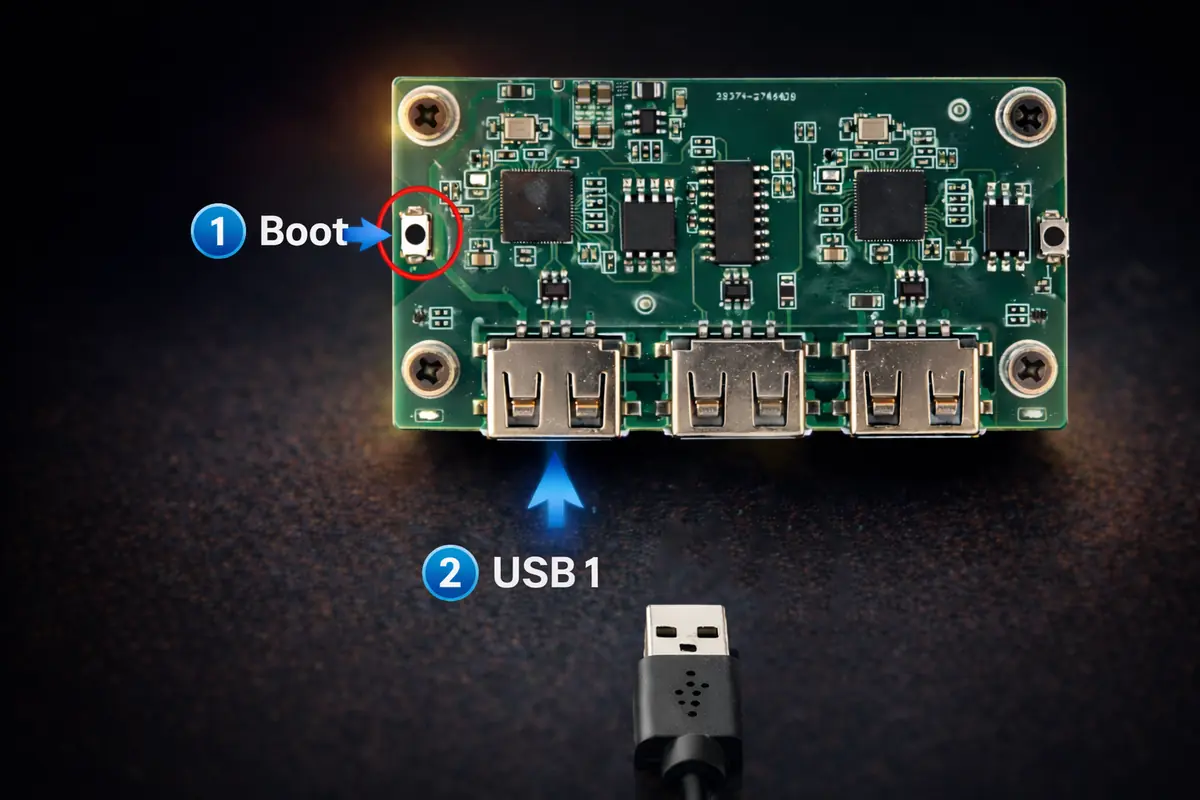
Le guide complet, comprenant des images des boutons « USB1 Flash » et « USB3 Flash », est disponible sur la page Comment flasher le MAKCU ESP32-S3.
Sur une carte neuve non flashée, les reconnexions en boucle d’un côté peuvent cesser après l’entrée correcte en mode Flash et la première écriture réussie. Si le cycle continue même avec le bon bouton Boot maintenu, testez successivement un autre câble, un autre port USB et un autre ordinateur.
Si la connexion est interrompue pendant le fonctionnement
- Retirer les appareils intermédiairesConnectez USB1 et USB2 directement aux ports USB de l'ordinateur. Pendant le test, retirez les hubs USB, les commutateurs USB, les rallonges et les ports du panneau avant.
- Échanger les câblesSi le problème se déplace d'un port à l'autre, le câble est en cause. S'il reste sur le même connecteur, testez ce connecteur et la carte sur un autre ordinateur.
- Vérifier la connexion physiqueTouchez doucement le câble près du connecteur sans plier la carte. Si l'appareil disparaît après un léger mouvement, le câble ou le connecteur est endommagé.
- Écarter les réglages d’économie d’énergie USBSi la connexion est interrompue après une période d'inactivité, désactivez temporairement la suspension sélective USB dans les paramètres d'alimentation avancés de Windows et répétez le test.
- Tester sur un autre PCLe même problème avec deux câbles en bon état sur deux ordinateurs augmente la probabilité d’un défaut de la carte ou de son connecteur.
Informations à envoyer à l’assistance pour obtenir un diagnostic précis
Dire que « MAKCU ne fonctionne pas » n’indique pas à quel niveau la connexion est interrompue. Préparez ces quelques informations :
- Une photo de la carte vue du dessus, montrant les trois ports et les câbles.
- La configuration sélectionnée : un PC, deux PC ou PC + Android.
- La version de Windows et la version du logiciel TopMacro.
- Une capture d'écran de la section « Ports (COM et LPT) ».
- Le numéro exact du port COM.
- Les voyants qui s’allument ou clignotent après le branchement de la carte.
- L’étape à laquelle l’erreur apparaît et le texte complet du message.
- Les résultats des essais avec un autre câble, un autre port USB, une autre souris ou un autre PC.
N'envoyez pas le mot de passe de votre compte ni les détails de paiement. Ils ne sont pas nécessaires au dépannage.
Questions fréquemment posées
Pourquoi Windows n'affiche-t-il pas le port COM de MAKCU ?
Vérifiez spécifiquement la connexion USB2 centrale, utilisez deux câbles capables de transmettre des données et branchez la carte sans hub. L’entrée correspondante doit disparaître et réapparaître dans le Gestionnaire de périphériques lorsque vous débranchez puis rebranchez USB2. Si deux câbles et deux ports USB ne produisent aucune réaction, répétez le test sur un autre PC.
Pourquoi le logiciel détecte-t-il la carte alors que la souris ne bouge pas ?
Vérifiez que la souris fonctionne et qu’elle est connectée au port USB3 droit, qu’USB1 est relié au PC de jeu et qu’USB2 est relié à l’appareil qui exécute le logiciel. Fermez les autres applications qui utilisent le port COM et testez une souris filaire simple.
Dois-je flasher une carte du kit TopMacro ?
Non, elle est déjà flashée et testée. Commencez par la connexion normale. Ne la reflashez que si un problème est confirmé ou si l’assistance le recommande.
Si le câble alimente la carte, cela signifie-t-il que le câble fonctionne correctement ?
Non. Les lignes d’alimentation peuvent fonctionner alors que les lignes de données sont absentes ou endommagées. Dans ce cas, un voyant s’allume, mais Windows ne crée ni périphérique ni port COM.
Pourquoi le port COM est-il visible alors que le logiciel indique qu'il est occupé ?
L’outil de flashage, un onglet de l’outil Web de MAKCU, un terminal ou une autre application l’a déjà ouvert. Fermez toutes ces applications, déconnectez la carte pendant 10 secondes et lancez uniquement TopMacro.