
















MAKCU nie jest wykrywane lub mysz nie działa: diagnostyka USB, portu COM, oprogramowania układowego i kabli
Sprawdź po kolei każdy element połączenia i znajdź przyczynę bez przypadkowego przepinania kabli
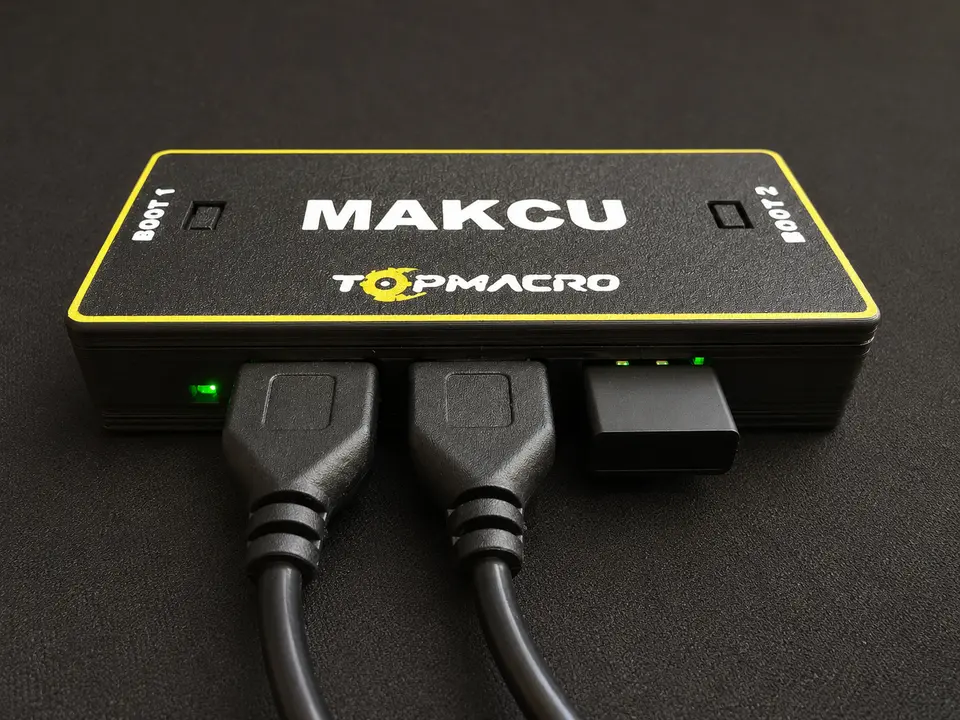
Jeśli MAKCU nie pojawia się w programie, system Windows nie tworzy portu COM lub podłączona mysz się nie porusza, nie zaczynaj od ponownego flashowania płytki. Ten sam objaw może powodować kabel bez transmisji danych, pomylenie USB1 z USB2, zajęty port COM, nieprawidłowy tryb płytki lub sama mysz.
Poniższy algorytm pomaga odróżnić problem z płytką od problemu z kablem, portem USB, oprogramowaniem układowym lub schematem połączeń.
Główna zasada rozwiązywania problemów: zmieniaj tylko jeden element na raz. Po każdej wymianie kabla, portu lub myszy powtórz ten sam test. W przeciwnym razie nie da się ustalić, co rozwiązało albo spowodowało problem.
Szybkie sprawdzenie w 10 minut
Zacznij od prostego układu kontrolnego. Nie używaj koncentratora USB, przedłużacza, portów na przednim panelu obudowy ani przejściówek, dopóki nie upewnisz się, że podstawowe połączenie działa.
Sprawdź zasilaniePodczas normalnej pracy oba porty USB1 i USB2 muszą być podłączone.
Znajdź port COMŚrodkowe złącze USB2 powinno utworzyć port COM na urządzeniu, na którym działa program.
Sprawdź myszMysz podłącza się do USB3 po prawej stronie i należy ją najpierw przetestować bezpośrednio na komputerze.
Sprawdź oprogramowanie układoweDo sprawdzania oprogramowania układowego przejdź dopiero po wykluczeniu kabli, portów USB i zajętego portu COM.
Lista kontrolna
Wykonano: 0 z 7
Jak odróżnić USB1, USB2 i USB3
MAKCU ma trzy porty o różnych funkcjach. W zwykłym trybie pracy nie trzeba naciskać przycisków Boot.
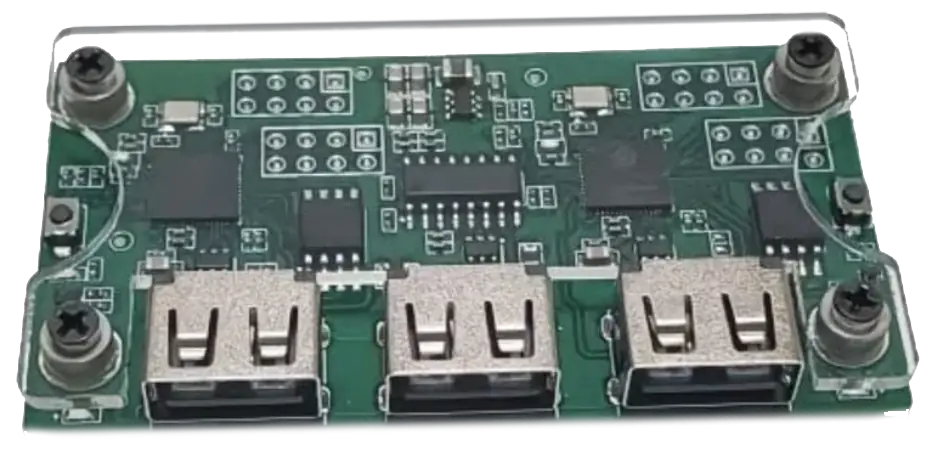
- USB1, lewy portŁączy się z komputerem do gier. Przez ten port płytka przesyła standardowe dane wejściowe myszy.
- USB2, środkowy portJest kanałem sterującym między MAKCU a programem. W systemie Windows to połączenie tworzy port COM.
- USB3, prawy portPodłącz tutaj mysz lub jej odbiornik USB.
Ważna informacja o zasilaniu: W standardowym schemacie roboczym muszą być podłączone USB1 i USB2. Zasilanie jest dostarczane przez USB1, natomiast środkowe USB2 służy do komunikacji przez port COM i samo nie zasila płytki.
Jeśli korzystasz z telefonu z Androidem, pozostaw USB1 podłączone do komputera do gier, podłącz USB2 do telefonu przez przejściówkę OTG, a mysz do USB3. W konfiguracji z dwoma komputerami podłącz środkowe USB2 do drugiego komputera. Szczegółowe ilustracje wszystkich schematów znajdziesz w głównym przewodniku po MAKCU.
Objaw od razu wskazuje, co sprawdzić najpierw
System Windows nie reaguje
Zacznij od: inny sprawdzony kabel do transmisji danych, inny tylny port USB komputera, a następnie inny komputer.
Port COM istnieje, ale oprogramowanie nie może się połączyć
Zacznij od: zamknij narzędzie do flashowania, kartę internetowego narzędzia MAKCU, terminale i inne programy, które mogły zająć ten port COM.
Płytka jest wykrywana, ale mysz się nie porusza
Zacznij od: przetestuj mysz bezpośrednio, podłącz ją do prawego portu USB3 i potwierdź, że USB1 jest podłączone do komputera do gier.
Ciągłe dźwięki podłączania urządzenia USB
Zacznij od: ustal, które połączenie znika, odłącz koncentrator i wymień odpowiedni kabel.
Co oznaczają kontrolki
Sposób sygnalizacji może się różnić zależnie od rewizji płytki i wersji oprogramowania układowego, dlatego interpretuj go razem z reakcją systemu Windows i programu:
- Żaden wskaźnik się nie świeci: najpierw sprawdź zasilanie, USB1, USB2, kable i złącza.
- Wskaźnik świeci, ale nie ma sygnału wejściowego: płytka jest zasilana, ale nie potwierdza to sprawności linii danych. Sprawdź port COM, schemat połączeń i kompatybilność myszy.
- Powolne miganie nie ustaje: odłącz całkowicie zasilanie na 10 sekund, odtwórz schemat połączeń i sprawdź, czy płytka nie pozostała w nieprawidłowym trybie.
Diagnostyka portu COM w systemie Windows
W systemie Windows środkowe połączenie USB2 tworzy port COM. Poszukaj go na komputerze stacjonarnym lub laptopie, na którym działa program z makrami. W systemie Android aplikacja obsługuje to połączenie bezpośrednio przez USB, dlatego nie pojawia się ono w Menedżerze urządzeń systemu Windows.
- Otwórz Menedżer urządzeńKliknij prawym przyciskiem myszy przycisk „Start” i wybierz „Menedżer urządzeń”.
- Rozwiń sekcję „Porty (COM i LPT)”Zanotuj bieżącą listę, a następnie odłącz tylko kabel podłączony do środkowego złącza USB2 i podłącz go ponownie.
- Znajdź wpis, który się zmieniaWłaściwy port COM powinien znikać i pojawiać się po odłączeniu i podłączeniu USB2. Nie identyfikuj go wyłącznie po nazwie, ponieważ test ponownego podłączenia jest bardziej wiarygodny.
- Sprawdź numer portu COMJeśli program nie może się połączyć, a numer portu to COM10 lub wyższy, przypisz wolny numer od COM3 do COM9 przez „Właściwości” → „Ustawienia portu” → „Zaawansowane”.
- Zwolnij portCałkowicie zamknij narzędzie do flashowania, internetowe narzędzie MAKCU, terminal i inne programy korzystające z portu szeregowego. Port COM może być używany tylko przez jedną aplikację naraz.
- Powtórz sprawdzenieOdłącz MAKCU na 10 sekund, odtwórz zwykły schemat roboczy i dopiero wtedy uruchom program TopMacro.
Jeśli brakuje sekcji „Porty (COM i LPT)”: najpierw wymień kabel USB2 i wypróbuj inny port komputera. Jeśli urządzenie pojawi się w sekcji „Inne urządzenia” z żółtą ikoną, nie pobieraj sterowników z nieznanych stron internetowych. Zrób zrzut ekranu tego wpisu i jego właściwości dla pomocy technicznej.
W standardowym trybie komunikacji często używana jest prędkość 115200 bodów. Nie zmieniaj jej przyciskami na chybił trafił: ustawienia prędkości w płytce i programie muszą być takie same, a przypadkowa zmiana może wywołać nowy objaw zamiast rozwiązać pierwotny problem.
MAKCU jest wykrywane, ale mysz nie działa
Jeśli program wykrywa płytkę, port COM jest stabilny, ale kursor się nie porusza, sprawdź tor sygnału myszy niezależnie od oprogramowania układowego.
- Przetestuj mysz bezpośrednioPodłącz ją bez MAKCU do tego samego komputera do gier. Ruch kursora, główne przyciski i kółko powinny działać stabilnie.
- Podłącz ponownie mysz do prawego portu USB3Nie podłączaj myszy do środkowego złącza USB2 używanego do komunikacji COM. W przypadku myszy bezprzewodowej użyj jej odbiornika USB. Bezpośrednie połączenie Bluetooth z płytką nie jest obsługiwane.
- Sprawdź pełny schemat roboczyUSB1 musi być podłączone do komputera do gier, USB2 do urządzenia, na którym działa oprogramowanie, a USB3 do myszy. Nie trzymaj przycisków Boot podczas normalnej pracy.
- Uruchom program po podłączeniu płytkiWybierz MAKCU jako tryb wprowadzania danych i upewnij się, że program pokazuje gotowość płytki.
- Przetestuj inną myszDo tego testu najlepiej użyć zwykłej przewodowej myszy USB. Jeśli mysz testowa działa, a główna nie, problem dotyczy tej myszy, jej odbiornika lub specyfiki protokołu USB.
Ważny test kontrolny: najpierw upewnij się, że ruch kursora i kliknięcia działają prawidłowo za pośrednictwem płytki. Dopiero potem sprawdź makro, czułość i ustawienia gry.
Kiedy ponowne flashowanie jest rzeczywiście konieczne
Flashowanie ma sens, gdy płytka jest nowa i dostarczona bez przygotowanego oprogramowania układowego, jedna ze stron nie przechodzi w tryb roboczy, poprzednia aktualizacja zakończyła się błędem lub pomoc techniczna potwierdziła, że kable, porty USB i połączenie COM działają poprawnie.
Zestaw TopMacro jest już przygotowany. Jeśli płytka została kupiona w firmowym opakowaniu TopMacro, nie trzeba jej flashować przy pierwszym podłączeniu. Najpierw sprawdź zwykły schemat roboczy, oba kable i port COM. Ponowne flashowanie wykonuj dopiero po potwierdzeniu takiej potrzeby.
Bezpieczna kolejność flashowania
- Odłącz całkowicie płytkęOdłącz wszystkie kable przed wejściem w tryb Flash. Flashuj każdą stronę osobno za pomocą jednego kabla.
- Flashuj lewą stronęPrzytrzymaj lewy przycisk Boot, podłącz kabel do lewego portu USB1 i zwolnij przycisk dopiero po wykryciu trybu Flash. W programie wybierz „USB1 Flash”.
- Odłącz kabel po zakończeniu flashowaniaPoczekaj na komunikat o pomyślnym zapisie. Podczas operacji nie przekładaj kabla na drugą stronę.
- Flashuj prawą stronęPrzytrzymaj prawy przycisk Boot, podłącz kabel do prawego portu USB3, poczekaj na wykrycie i wybierz „USB3 Flash”.
- Zamknij narzędzie do flashowaniaPo zakończeniu flashowania całkowicie zamknij narzędzie, aby zwolnić port COM, a następnie odtwórz zwykły schemat roboczy.
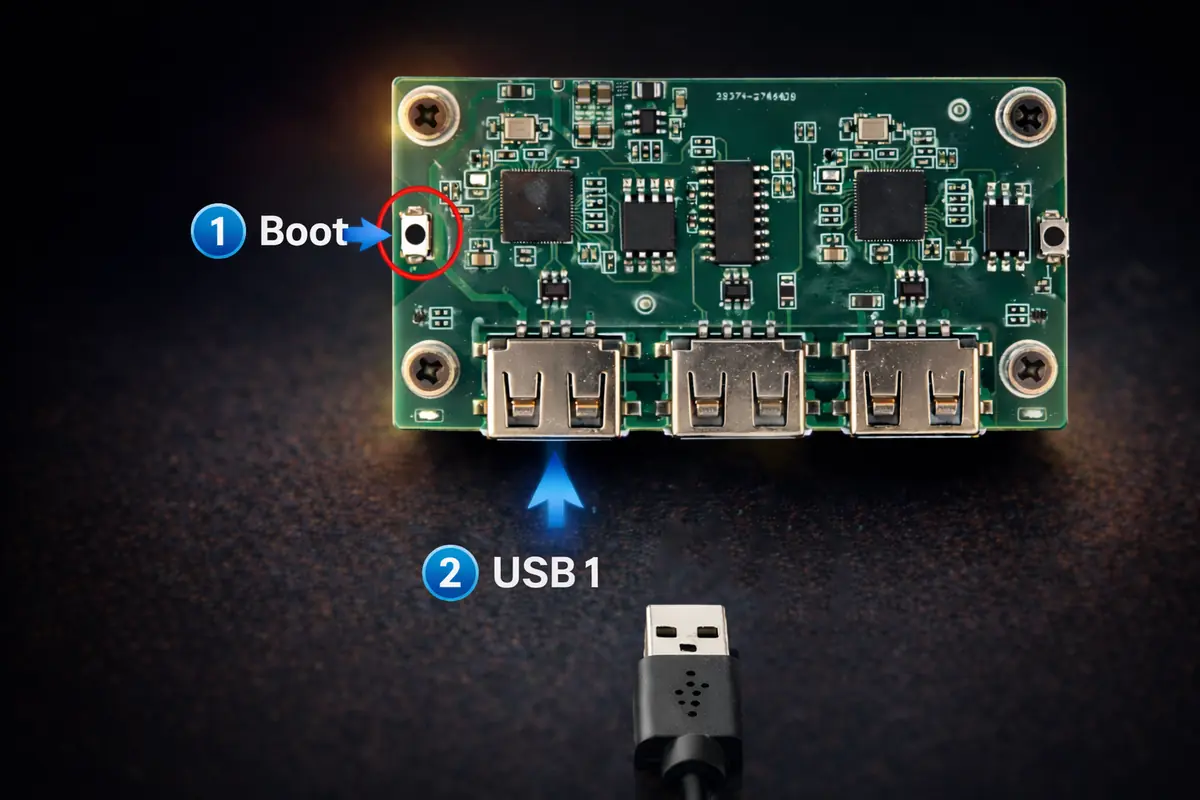
Pełna instrukcja ze zrzutami przycisków „USB1 Flash” i „USB3 Flash” jest dostępna na stronie Jak wgrać oprogramowanie układowe do MAKCU ESP32-S3.
W nowej płytce bez oprogramowania układowego cykl podłączania i odłączania jednej strony może ustać po prawidłowym wejściu w tryb Flash i pierwszym udanym zapisie. Jeśli cykl trwa mimo przytrzymania właściwego przycisku Boot, kolejno sprawdź inny kabel, port USB i komputer.
Gdy połączenie zrywa się podczas pracy
- Odłącz urządzenia pośredniczącePodłącz USB1 i USB2 bezpośrednio do portów USB komputera. Na czas testu odłącz koncentrator USB, przełącznik USB, przedłużacz i porty na przednim panelu obudowy.
- Zamień kable miejscamiJeśli problem przenosi się z jednego portu na drugi, przyczyną jest kabel. Jeśli pozostaje na tym samym złączu, przetestuj to złącze i płytkę na innym komputerze.
- Sprawdź połączenie fizyczneDelikatnie porusz kablem przy złączu, nie zginając płytki. Jeśli urządzenie znika przy niewielkim ruchu, kabel lub złącze są uszkodzone.
- Wyklucz wpływ oszczędzania energii USBJeśli połączenie zrywa się po okresie bezczynności, tymczasowo wyłącz selektywne zawieszanie USB w zaawansowanych ustawieniach zasilania systemu Windows i powtórz test.
- Przetestuj na innym komputerzeTa sama usterka występująca z dwoma sprawdzonymi kablami na dwóch komputerach zwiększa prawdopodobieństwo uszkodzenia płytki lub jej złącza.
Co wysłać do pomocy technicznej, aby uzyskać precyzyjną odpowiedź
Stwierdzenie „MAKCU nie działa” nie wskazuje, w którym miejscu zrywa się połączenie. Przygotuj ten krótki zestaw informacji:
- Zdjęcie płytki z góry, na którym widać wszystkie trzy porty i kable.
- Wybrany schemat: jeden komputer, dwa komputery lub komputer + Android.
- Wersja systemu Windows i wersja oprogramowania TopMacro.
- Zrzut ekranu sekcji „Porty (COM i LPT)”.
- Dokładny numer portu COM.
- Które wskaźniki świecą lub migają po podłączeniu płytki.
- Etap, na którym pojawia się błąd, oraz pełna treść komunikatu.
- Wyniki testów z innym kablem, portem USB, myszą lub komputerem.
Nie wysyłaj hasła do konta ani szczegółów płatności. Nie są potrzebne do diagnostyki.
Często zadawane pytania
Dlaczego system Windows nie wyświetla portu COM MAKCU?
Sprawdź właśnie środkowe złącze USB2, dwa kable przesyłające dane i połączenie bez koncentratora. Właściwy wpis powinien znikać i pojawiać się w Menedżerze urządzeń przy odłączaniu i ponownym podłączaniu USB2. Jeśli nie ma reakcji przy użyciu dwóch kabli i dwóch portów USB, powtórz test na innym komputerze.
Dlaczego oprogramowanie wykrywa płytkę, ale mysz się nie porusza?
Upewnij się, że mysz działa i jest podłączona do prawego portu USB3, że USB1 jest podłączone do komputera do gier, a USB2 jest podłączone do urządzenia, na którym działa program. Zamknij inne aplikacje korzystające z portu COM i przetestuj prostą mysz przewodową.
Czy muszę flashować płytkę z zestawu TopMacro?
Nie. Płytka ma już wgrane oprogramowanie układowe i została sprawdzona. Zacznij od zwykłego podłączenia. Ponowne flashowanie wykonuj tylko po potwierdzeniu problemu lub na zalecenie pomocy technicznej.
Jeśli kabel zasila płytkę, czy na pewno jest sprawny?
Nie. Linie zasilania mogą działać, mimo że linie danych są nieobecne lub uszkodzone. W takim przypadku wskaźnik świeci, ale system Windows nie wykrywa urządzenia ani nie tworzy portu COM.
Dlaczego port COM jest widoczny, choć oprogramowanie wskazuje, że jest zajęty?
Port COM został już otwarty przez narzędzie do flashowania, kartę internetowego narzędzia MAKCU, terminal lub inną aplikację. Zamknij wszystkie takie programy, odłącz płytkę na 10 sekund i uruchom tylko TopMacro.