















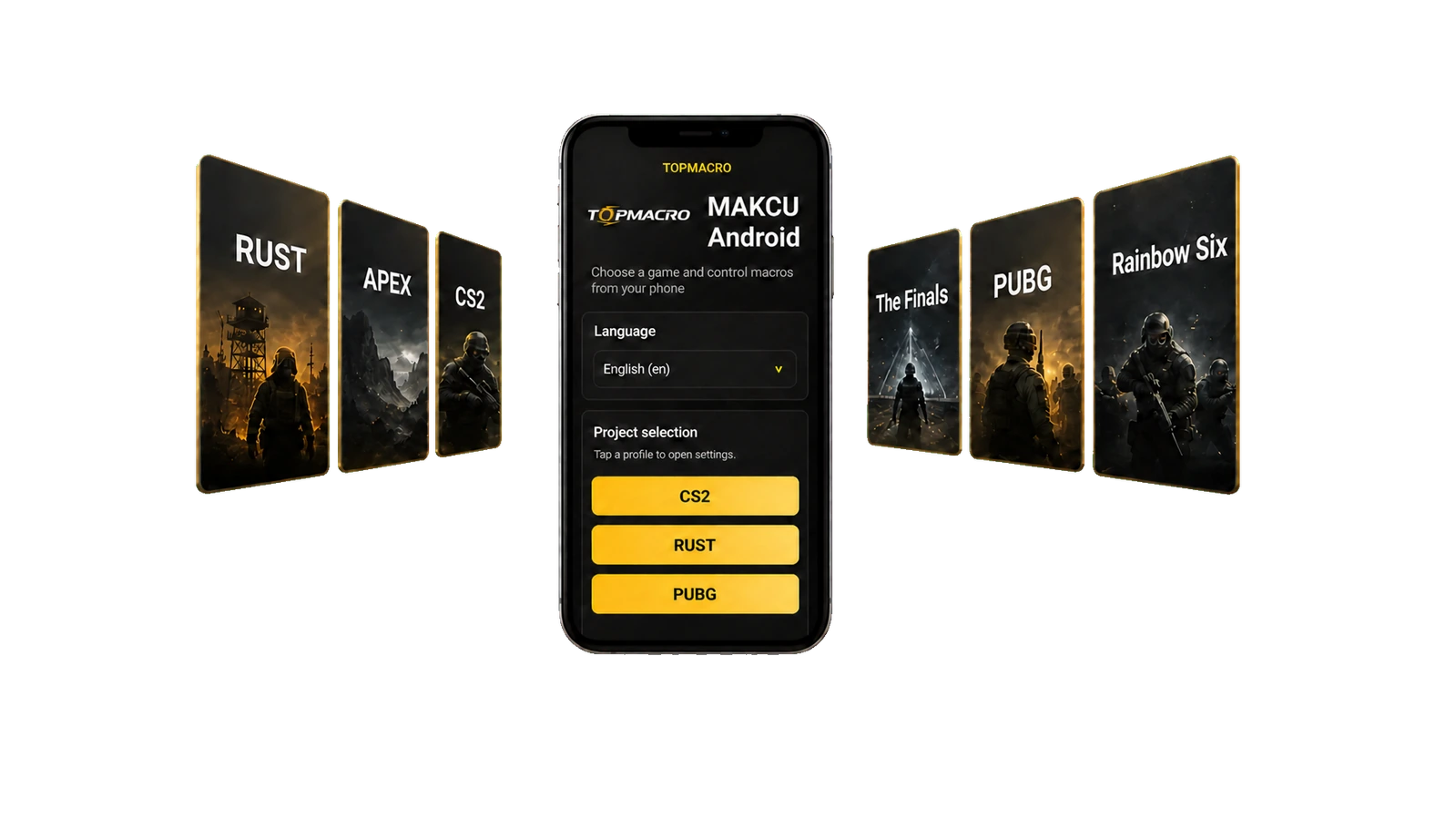

MAKCU não é detectado ou o mouse não funciona: diagnóstico de USB, porta COM, firmware e cabos
Verifique cada parte da conexão em ordem e encontre a causa sem reconectar os cabos ao acaso
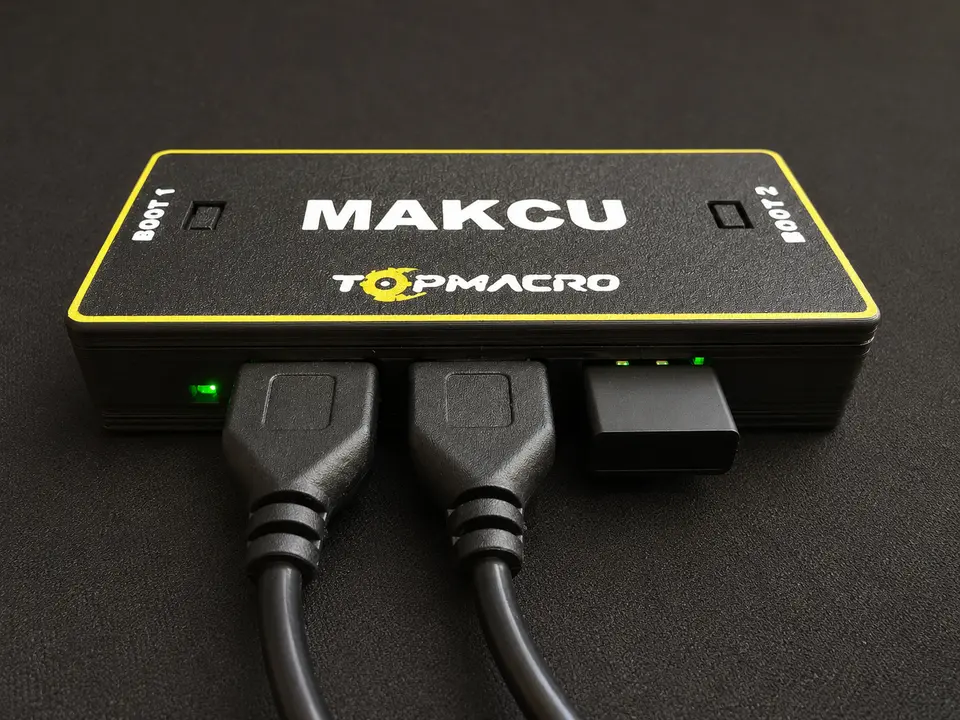
Se o MAKCU não aparecer no programa, o Windows não criar uma porta COM ou o mouse conectado não se mover, não comece regravando o firmware. O mesmo sintoma pode ser causado por um cabo somente para carga, USB1 e USB2 invertidos, uma porta COM ocupada, o modo incorreto da placa ou o próprio mouse.
As etapas abaixo ajudam a diferenciar um problema na placa de outro relacionado ao cabo, à porta USB, ao firmware ou ao esquema de conexão.
Regra principal do diagnóstico: altere apenas um componente de cada vez. Repita o mesmo teste após substituir um cabo, porta ou mouse. Caso contrário, você não saberá o que corrigiu ou causou o problema.
Verificação rápida de 10 minutos
Comece com uma configuração de referência simples. Não use um hub USB, uma extensão, a porta frontal do gabinete nem adaptadores até confirmar que a conexão básica funciona corretamente.
Verificar a alimentaçãoUSB1 e USB2 devem estar conectados durante a operação normal.
Localizar a porta COMA conexão USB2 central deve criar uma porta COM no dispositivo que executa o programa.
Verificar o mouseO mouse se conecta ao USB3 à direita e primeiro deve ser testado diretamente no PC.
Verificar o firmwareVerifique o firmware somente depois de descartar problemas nos cabos, nas portas USB e de uma porta COM ocupada.
Lista de verificação
Concluído: 0 de 7
Como diferenciar USB1, USB2 e USB3
O MAKCU possui três portas com funções diferentes. Os botões Boot não devem ser pressionados durante a operação normal.
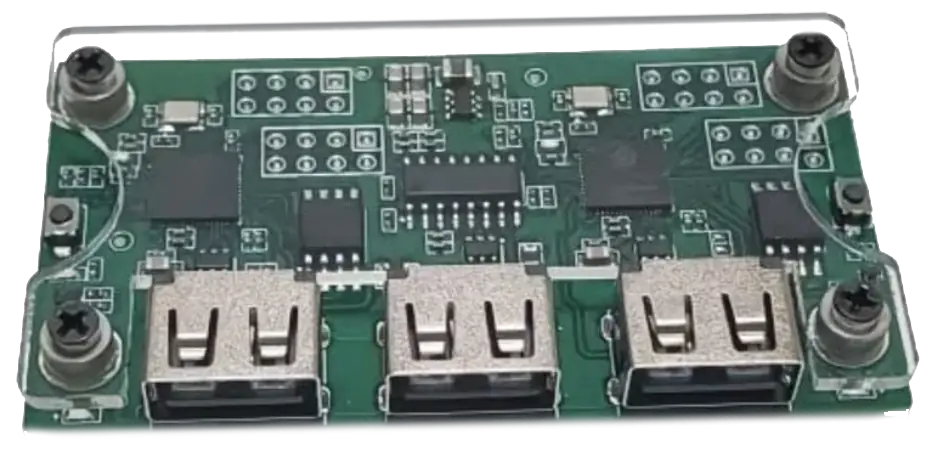
- USB1, porta esquerdaConecta-se ao PC de jogos. A placa transmite os comandos normais do mouse por essa porta.
- USB2, porta centralServe como canal de controle entre o MAKCU e o programa. No Windows, essa conexão cria a porta COM.
- USB3, porta direitaConecte o mouse ou seu receptor USB aqui.
Informação importante sobre a alimentação: USB1 e USB2 devem estar conectados na configuração normal de trabalho. O USB1 fornece alimentação à placa; o USB2 central é usado para a comunicação pela porta COM e não fornece alimentação à placa.
Ao usar um telefone Android, deixe o USB1 conectado ao PC de jogos, conecte o USB2 ao telefone por meio de um adaptador OTG e o mouse ao USB3. Em uma configuração com dois PCs, conecte o USB2 central ao segundo PC. Diagramas detalhados de todas as configurações estão disponíveis no guia principal do MAKCU.
Use o sintoma para escolher a primeira verificação
O Windows não responde
Comece com: outro cabo de dados em boas condições, outra porta USB traseira do computador e, depois, outro PC.
A porta COM existe, mas o software não consegue se conectar
Comece com: feche a ferramenta de gravação, a aba do site do MAKCU, os programas de terminal e qualquer outro aplicativo que possa ter aberto essa porta COM.
A placa é detectada, mas o mouse não se move
Comece com: teste o mouse diretamente, conecte-o à porta USB3 direita e confirme que o USB1 está conectado ao PC de jogos.
Sons repetidos de conexão USB
Comece com: identifique qual porta desaparece, remova o hub e substitua o cabo correspondente.
O que significam as luzes indicadoras
Os indicadores podem se comportar de maneira diferente entre revisões e versões de firmware, portanto, interprete-os juntamente com a resposta do Windows e do software:
- Nenhum indicador acende: verifique primeiro a alimentação, USB1, USB2, os cabos e os conectores.
- Um indicador está aceso, mas não há entrada: há alimentação, mas isso não comprova que as linhas de dados funcionam. Verifique a porta COM, o esquema de conexão e a compatibilidade do mouse.
- O piscar lento não para: desconecte toda a alimentação por 10 segundos, refaça o esquema de conexão e verifique se a placa não permaneceu em um modo incorreto.
Diagnóstico da porta COM no Windows
No Windows, a conexão USB2 central cria a porta COM. Procure-a no computador ou notebook que executa o programa de macros. No Android, o aplicativo gerencia diretamente essa conexão USB, portanto ela não aparece no Gerenciador de Dispositivos do Windows.
- Abrir o Gerenciador de DispositivosClique com o botão direito no botão Iniciar e selecione Gerenciador de Dispositivos.
- Expandir a seção «Portas (COM e LPT)»Observe a lista atual, desconecte apenas o cabo USB2 central e reconecte-o.
- Localizar a entrada que mudaA porta COM correta deve desaparecer e reaparecer com o USB2. Não a identifique apenas pelo nome; o teste de reconexão é mais confiável.
- Verificar o número da porta COMSe o software não conseguir se conectar e a porta for COM10 ou superior, atribua um número livre entre COM3 e COM9 em «Propriedades» → «Configurações da porta» → «Avançado».
- Liberar a portaFeche completamente a ferramenta de gravação, a ferramenta web do MAKCU, o terminal e os outros aplicativos que usam a porta serial. Uma porta COM só pode ser usada por um aplicativo de cada vez.
- Repetir a verificaçãoDesconecte o MAKCU por 10 segundos, refaça a configuração normal de trabalho e só então abra o TopMacro.
Se a seção «Portas (COM e LPT)» não aparecer: troque primeiro o cabo USB2 e teste outra porta do computador. Se o dispositivo aparecer em «Outros dispositivos» com um ícone amarelo, não baixe drivers de sites desconhecidos. Faça uma captura de tela dessa entrada e de suas propriedades para enviar ao suporte.
O modo de comunicação padrão costuma usar 115200 baud. Não altere a velocidade da placa pressionando botões aleatoriamente: o valor configurado na placa deve coincidir com o valor no programa, e uma mudança acidental pode criar um novo sintoma em vez de resolver o problema.
MAKCU é detectado, mas o mouse não funciona
Se o programa detectar a placa e a porta COM estiver estável, mas o cursor não se mover, verifique o trajeto do sinal do mouse separadamente do firmware.
- Testar o mouse diretamenteConecte-o ao mesmo PC de jogos sem passar pelo MAKCU. O movimento, os botões principais e a roda devem funcionar de forma estável.
- Reconectar o mouse à porta USB3 direitaNão conecte o mouse à porta COM central. Para um mouse sem fio, use seu receptor USB. A conexão Bluetooth direta com a placa não é compatível.
- Verificar a configuração completa de trabalhoUSB1 deve ir para o PC de jogo, USB2 para o dispositivo que executa o programa e USB3 para o mouse. Não mantenha os botões Boot pressionados durante a operação normal.
- Iniciar o programa após conectar a placaSelecione MAKCU como modo de entrada e confirme que o programa indica que a placa está pronta.
- Testar com outro mousePara este teste, é melhor usar um mouse USB simples com fio. Se ele funcionar e o mouse principal não, o problema está relacionado a esse mouse, ao receptor ou às características do protocolo USB.
Verificação útil: primeiro, faça o cursor se mover e os cliques funcionarem normalmente por meio da placa. Só depois teste a macro, a sensibilidade e as configurações do jogo.
Quando realmente é necessário regravar o firmware
A regravação do firmware é indicada quando a placa é nova e chegou sem o firmware preparado, um dos lados não entra no modo normal, uma atualização anterior terminou com erro ou o suporte confirmou que os cabos, as portas USB e a conexão COM estão funcionando corretamente.
O kit TopMacro já está preparado. Se você comprou a placa na caixa oficial da TopMacro, não precisa gravar o firmware antes do primeiro uso. Verifique primeiro o esquema de funcionamento, os dois cabos e a porta COM. Regrave o firmware somente depois de confirmar a necessidade.
Sequência segura de gravação do firmware
- Desconectar completamente a placaDesconecte todos os cabos antes de entrar no modo Flash. Grave cada lado separadamente usando apenas um cabo.
- Gravar o lado esquerdoSegure o botão Boot esquerdo, conecte o cabo à porta USB1 esquerda e solte o botão somente depois que o modo Flash for detectado. Selecione «USB1 Flash» no programa.
- Desconectar o cabo ao terminar a gravaçãoAguarde a mensagem confirmando que a gravação foi concluída. Não mova o cabo para o outro lado durante a operação.
- Gravar o lado direitoSegure o botão Boot direito, conecte o cabo à porta USB3 direita, aguarde a detecção e selecione «USB3 Flash».
- Fechar a ferramenta de gravaçãoQuando a gravação for concluída, feche totalmente a ferramenta para liberar a porta COM e refaça a configuração normal de trabalho.
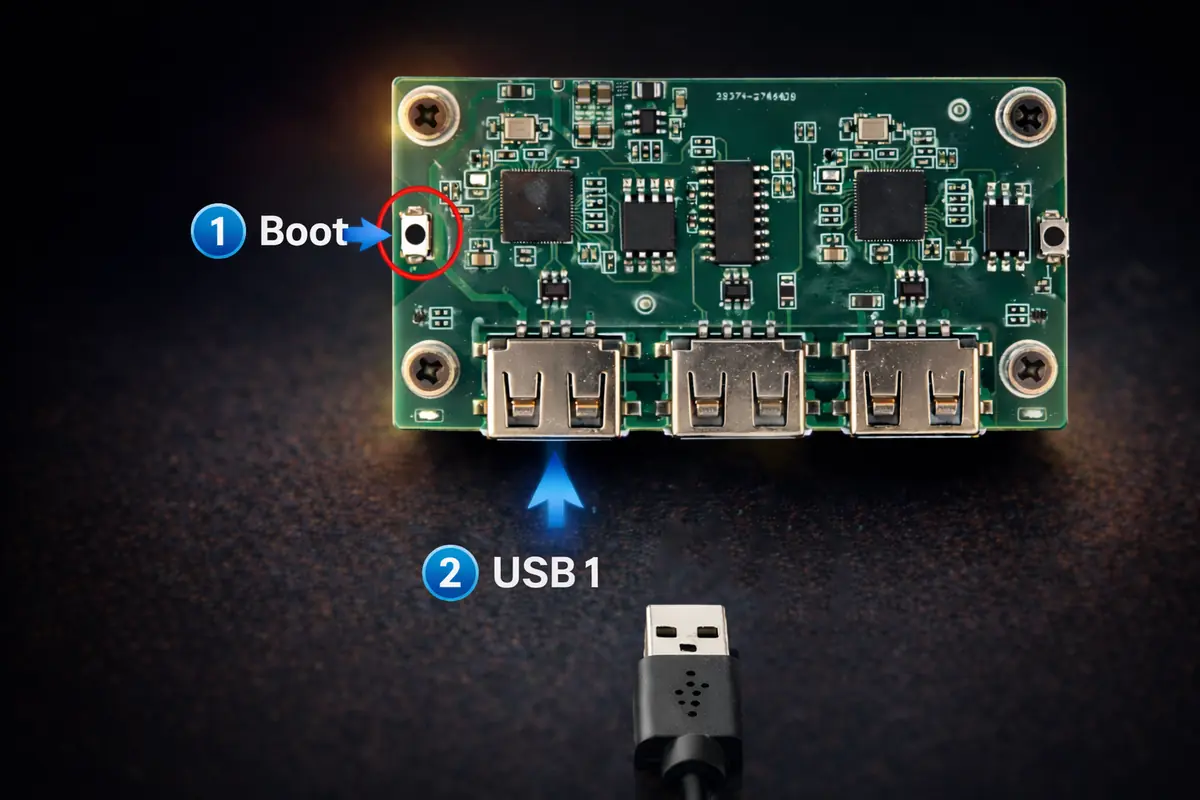
O guia completo, incluindo imagens dos botões «USB1 Flash» e «USB3 Flash», está disponível na página Como gravar o firmware do MAKCU ESP32-S3.
Em uma placa nova sem firmware, as reconexões repetidas de um dos lados podem parar depois de entrar corretamente no modo Flash e concluir a primeira gravação. Se o ciclo continuar mesmo mantendo o botão Boot correto pressionado, teste, nessa ordem, outro cabo, outra porta USB e outro computador.
Se a conexão for interrompida durante a operação
- Remover dispositivos intermediáriosConecte USB1 e USB2 diretamente às portas USB do computador. Durante o teste, remova hubs USB, comutadores USB, extensões e as portas do painel frontal.
- Trocar os cabosSe o problema passar de uma porta para outra, o cabo está com defeito. Se permanecer no mesmo conector, teste esse conector e a placa em outro computador.
- Verificar a conexão físicaToque suavemente no cabo próximo ao conector sem dobrar a placa. Se o dispositivo desaparecer após um leve movimento, o cabo ou o conector pode estar danificado.
- Descartar a economia de energia USBSe a conexão for interrompida após um período de inatividade, desative temporariamente a suspensão seletiva de USB nas configurações avançadas de energia do Windows e repita o teste.
- Testar em outro PCO mesmo problema com dois cabos em bom estado e em dois computadores aumenta a probabilidade de defeito na placa ou em seu conector.
O que enviar ao suporte para obter um diagnóstico preciso
Dizer que o MAKCU não funciona não indica em que ponto a conexão falha. Prepare estas informações:
- Uma foto da placa vista de cima, mostrando as três portas e os cabos.
- A configuração selecionada: um PC, dois PCs ou PC + Android.
- A versão do Windows e a versão do programa TopMacro.
- Uma captura de tela da seção «Portas (COM e LPT)».
- O número exato da porta COM.
- Quais indicadores acendem ou piscam depois de conectar a placa.
- A etapa em que o erro aparece e a mensagem completa.
- O resultado dos testes com outro cabo, outra porta, outro mouse ou outro PC.
Não envie a senha da sua conta ou detalhes de pagamento. Eles não são necessários para solução de problemas.
Perguntas frequentes
Por que o Windows não mostra a porta COM do MAKCU?
Verifique especificamente a conexão USB2 central, use dois cabos de dados em boas condições e conecte a placa sem usar um hub. A entrada correspondente deve desaparecer e reaparecer no Gerenciador de Dispositivos ao reconectar o USB2. Se não houver resposta com dois cabos e duas portas USB, repita o teste em outro PC.
Por que o programa detecta a placa, mas o mouse não se move?
Confirme que o mouse funciona e está conectado à porta USB3 direita, que o USB1 está conectado ao PC de jogos e o USB2 ao dispositivo que executa o programa. Feche outros aplicativos que usam a porta COM e teste um mouse simples com fio.
Preciso gravar o firmware da placa do kit TopMacro?
Não. A placa já vem com o firmware gravado e foi testada. Comece pela conexão normal. Regrave o firmware somente se o problema for confirmado ou se o suporte recomendar.
Se o cabo alimenta a placa, isso significa que o cabo está em perfeito estado?
Não. As linhas de energia podem funcionar enquanto as linhas de dados estiverem faltando ou danificadas. Nesse caso, um indicador acende, mas o Windows não cria um dispositivo ou porta COM.
Por que a porta COM aparece, mas o programa informa que ela está ocupada?
A porta já foi aberta pela ferramenta de gravação, por uma guia da ferramenta web do MAKCU, pelo terminal ou por outro aplicativo. Feche todos esses aplicativos, desconecte a placa por 10 segundos e inicie apenas o TopMacro.