















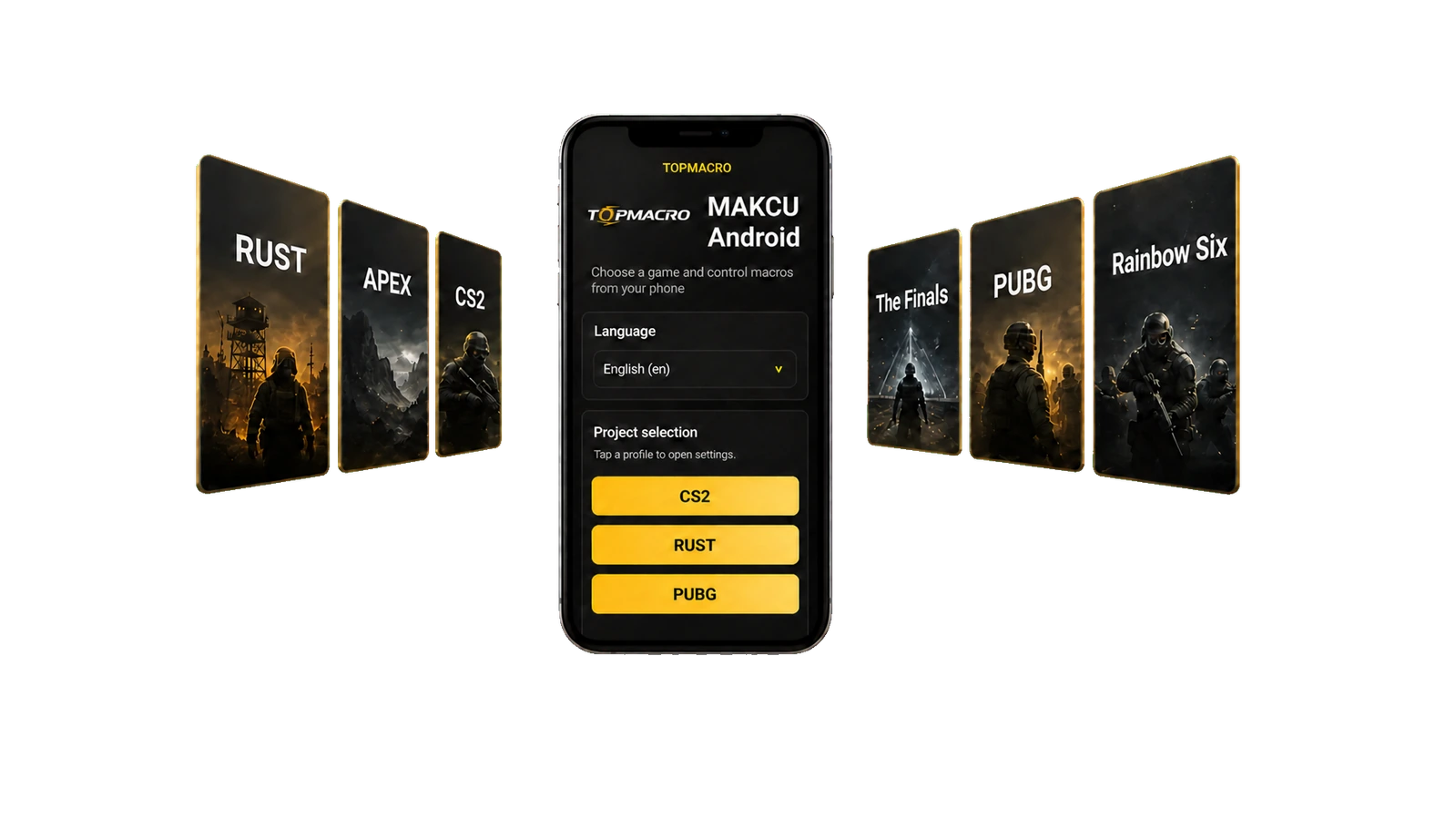

MAKCU не определяется или не работает мышь: диагностика USB, COM-порта, прошивки и кабелей
Проверяем плату по цепочке и находим причину без случайных переподключений
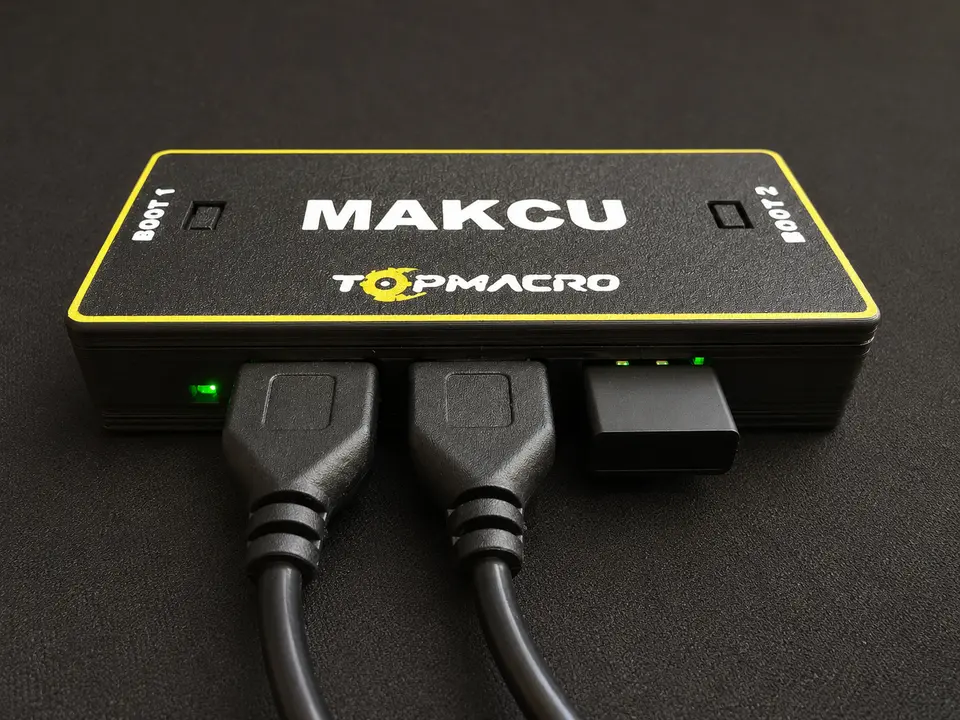
Если MAKCU не появляется в программе, Windows не создаёт COM-порт или подключённая мышь не двигается, не начинайте сразу с повторной прошивки. Одинаковый симптом могут вызвать кабель без передачи данных, перепутанные USB1 и USB2, занятый COM-порт, неправильный режим платы или сама мышь.
Ниже приведён последовательный алгоритм. Он помогает отделить проблему платы от проблемы кабеля, USB-порта, прошивки и схемы подключения.
Главное правило диагностики: меняйте только один элемент за один шаг. После каждой замены кабеля, порта или мыши повторяйте тот же тест. Иначе невозможно понять, что именно исправило или вызвало проблему.
Быстрая проверка за 10 минут
Сначала приведите устройство к простой контрольной схеме. Не используйте USB-хаб, удлинитель, переднюю панель корпуса и переходники, пока не убедитесь, что базовое подключение работает.
Проверить питаниеВ рабочем режиме должны быть подключены USB1 и USB2.
Найти COMСредний USB2 должен создавать COM-порт на устройстве с программой.
Проверить мышьМышь подключается справа, в USB3, и сначала тестируется напрямую на ПК.
Проверить прошивкуК прошивке переходят после исключения кабелей, портов и занятого COM.
Контрольный список
Выполнено: 0 из 7
Как не перепутать USB1, USB2 и USB3
У MAKCU три порта с разными задачами. В обычном рабочем режиме кнопки Boot нажимать не нужно.
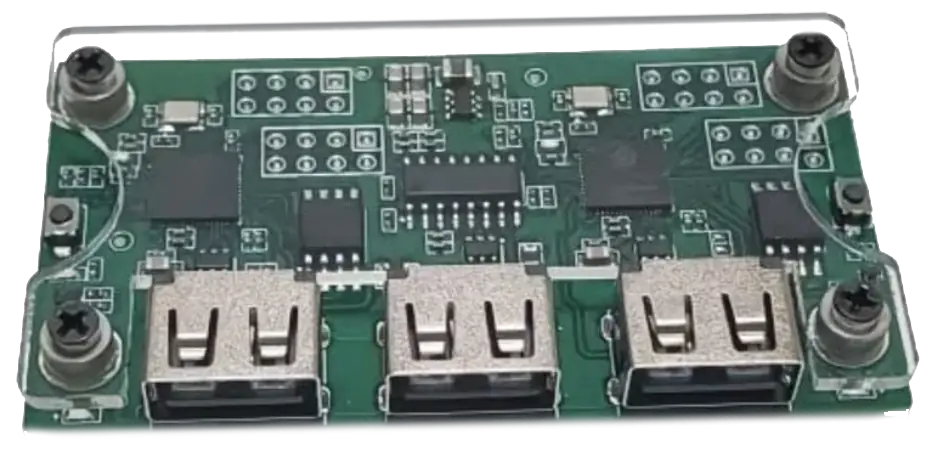
- USB1, левый портПодключается к игровому ПК. Через него плата передаёт обычный ввод мыши.
- USB2, средний портСлужит каналом управления между MAKCU и программой. В Windows это подключение создаёт COM-порт.
- USB3, правый портСюда подключается мышь или её USB-приёмник.
Важный момент по питанию: в стандартной рабочей схеме должны быть подключены USB1 и USB2. Питание поступает через USB1, а средний USB2 используется для обмена данными по COM-порту и сам плату не питает.
Если используется телефон Android, оставьте USB1 на игровом ПК, подключите USB2 к телефону через OTG-переходник, а мышь к USB3. Для схемы с двумя ПК средний USB2 подключается ко второму ПК. Подробные изображения всех схем находятся в основной инструкции по MAKCU.
Симптом сразу подсказывает направление проверки
Windows никак не реагирует
Сначала: другой проверенный кабель с передачей данных, другой задний USB-порт компьютера, затем другой ПК.
COM есть, программа не подключается
Сначала: закройте прошивальщик, вкладку сайта MAKCU, терминалы и другие программы, которые могли открыть этот COM-порт.
Плата определяется, мышь не двигается
Сначала: проверьте мышь напрямую, подключите её в правый USB3 и убедитесь, что USB1 идёт к игровому ПК.
Постоянные звуки подключения USB
Сначала: определите, какой именно порт исчезает, исключите хаб и замените соответствующий кабель.
Что показывают индикаторы
На разных ревизиях и версиях прошивки индикация может отличаться, поэтому оценивайте её вместе с реакцией Windows и программы:
- Индикаторы не загораются: сначала проверяйте питание, USB1, USB2, кабели и разъёмы.
- Индикатор горит, но ввода нет: питание присутствует, однако это не подтверждает исправность линий данных. Проверяйте COM-порт, схему и совместимость мыши.
- Медленное мигание не прекращается: полностью отключите питание на 10 секунд, соберите схему заново и проверьте, не осталась ли плата в неправильном режиме.
Диагностика COM-порта в Windows
В Windows COM-порт создаётся средним подключением USB2. Искать его нужно на том компьютере или ноутбуке, где работает программа с макросами. На Android это соединение обрабатывает приложение через USB, поэтому в диспетчере устройств Windows оно не отображается.
- Откройте диспетчер устройствНажмите правой кнопкой мыши по кнопке «Пуск» и выберите «Диспетчер устройств».
- Раскройте раздел «Порты (COM и LPT)»Запомните список, затем отключите только средний кабель USB2 и подключите его снова.
- Найдите изменившуюся записьНужный COM-порт должен исчезать и появляться вместе с USB2. Не выбирайте порт только по названию: проверка переподключением надёжнее.
- Проверьте номер COMЕсли программа не соединяется, а номер порта равен COM10 или выше, назначьте свободный номер от COM3 до COM9 через «Свойства» → «Параметры порта» → «Дополнительно».
- Освободите портПолностью закройте программу прошивки, веб-инструмент MAKCU, терминал и другие программы для работы с последовательным портом. Один COM-порт одновременно может удерживать только одно приложение.
- Перезапустите проверкуОтключите MAKCU на 10 секунд, подключите рабочую схему заново и только после этого откройте программу TopMacro.
Если раздел «Порты (COM и LPT)» отсутствует: сначала замените USB2-кабель и порт компьютера. Если устройство появляется в разделе «Другие устройства» с жёлтым значком, не скачивайте драйверы с неизвестных сайтов. Сделайте снимок этой записи и её свойств для поддержки.
Для стандартного режима обмена часто используется скорость 115200. Не меняйте скорость платы кнопками наугад: значение в плате и программе должно совпадать, а случайное переключение может создать новый симптом вместо решения.
MAKCU определяется, но мышь не работает
Если программа видит плату, COM-порт стабилен, но курсор не двигается, проверяйте путь мыши отдельно от прошивки.
- Проверьте мышь напрямуюПодключите её к тому же игровому ПК без MAKCU. Движение, основные кнопки и колесо должны работать стабильно.
- Верните мышь в правый USB3Не подключайте мышь в средний COM-порт. Для беспроводной мыши используйте её USB-приёмник. Прямое Bluetooth-подключение к плате не подходит.
- Проверьте полный рабочий контурUSB1 должен идти к игровому ПК, USB2 к устройству с запущенной программой, USB3 к мыши. В рабочем режиме Boot-кнопки не удерживаются.
- Запустите программу после подключенияВыберите режим ввода MAKCU и убедитесь, что программа показывает готовность платы.
- Сравните с другой мышьюДля теста лучше взять простую проводную USB-мышь. Если она работает, а основная нет, проблема связана с конкретной мышью, приёмником или особенностями её USB-протокола.
Полезный контроль: сначала добейтесь обычного движения курсора и кликов через плату. Только после этого проверяйте макрос, чувствительность и игровые настройки.
Когда действительно нужна повторная прошивка
Прошивка оправдана, если плата новая и пришла без подготовленной прошивки, одна из сторон не входит в рабочий режим, обновление ранее завершилось ошибкой или поддержка подтвердила, что кабели, порты и COM исправны.
Комплект TopMacro уже подготовлен. Если вы купили плату в фирменной коробке TopMacro, при первом подключении прошивать её не нужно. Сначала проверьте рабочую схему, оба кабеля и COM-порт. Повторную прошивку выполняйте только при подтверждённой необходимости.
Безопасная последовательность прошивки
- Полностью отключите платуПеред входом в Flash-режим отсоедините все кабели. Каждая сторона прошивается отдельно, одним кабелем.
- Прошейте левую сторонуЗажмите левую Boot-кнопку, подключите кабель в левый USB1 и отпустите кнопку только после определения Flash-режима. В программе используйте «USB1 Flash».
- Отключите кабель после завершенияДождитесь сообщения об успешной записи. Не переносите кабель на другую сторону во время операции.
- Прошейте правую сторонуЗажмите правую Boot-кнопку, подключите кабель в правый USB3, дождитесь определения и используйте «USB3 Flash».
- Закройте прошивальщикПосле завершения полностью закройте программу, чтобы она не удерживала COM-порт, и соберите обычную рабочую схему.
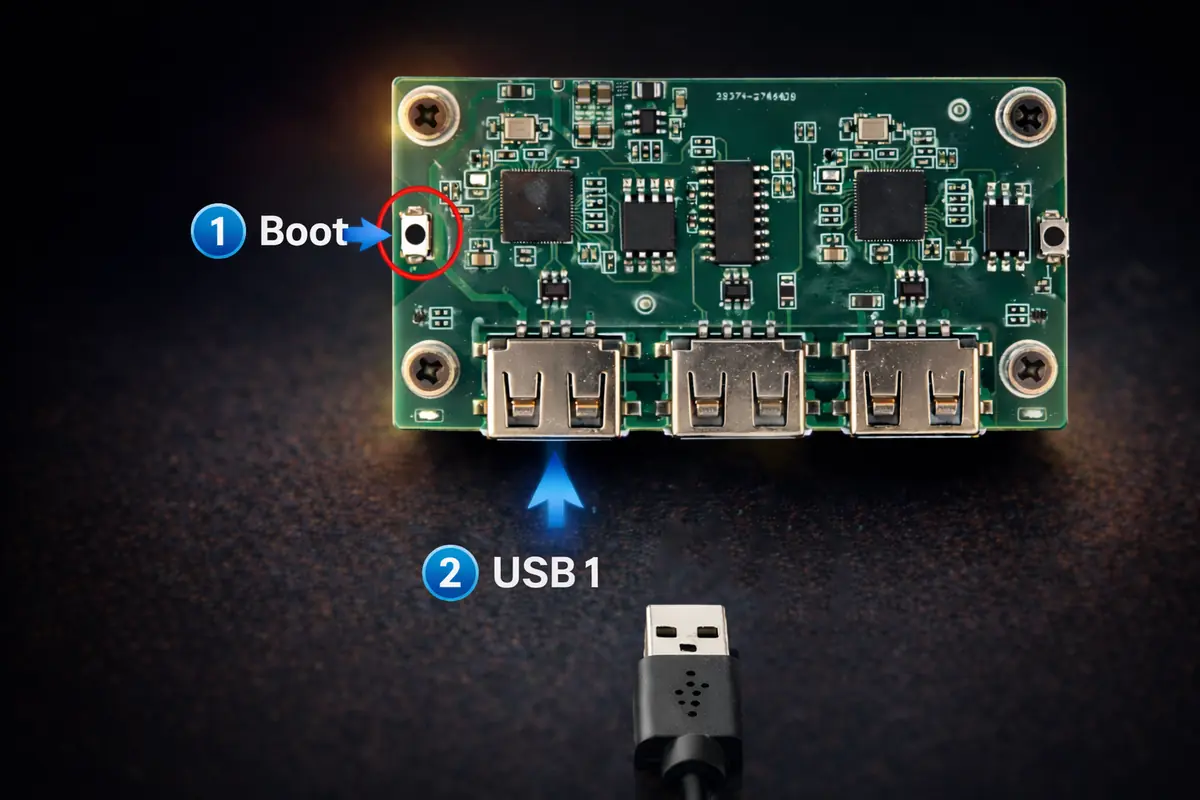
Полная инструкция со снимками кнопок «USB1 Flash» и «USB3 Flash» опубликована на странице «Как прошить MAKCU ESP32-S3».
У новой платы без прошивки циклическое подключение и отключение одной из сторон может прекратиться после правильного входа в Flash-режим и первой успешной записи. Если цикл продолжается даже при удержании нужной Boot-кнопки, последовательно проверьте другой кабель, USB-порт и компьютер.
Если связь обрывается во время работы
- Уберите промежуточные устройстваПодключите USB1 и USB2 напрямую к USB-портам компьютера. На время теста исключите USB-хаб, USB-переключатель, удлинитель и переднюю панель корпуса.
- Поменяйте кабели местамиЕсли проблема переместилась с одного порта на другой, виноват кабель. Если осталась на том же разъёме, проверяйте разъём и устройство на другой машине.
- Проверьте механический контактЛегко коснитесь кабеля рядом с разъёмом, не изгибая плату. Исчезновение устройства от небольшого движения указывает на повреждение кабеля или разъёма.
- Исключите энергосбережение USBЕсли обрыв появляется после простоя, временно отключите выборочное приостановление USB в дополнительных параметрах электропитания Windows и повторите тест.
- Сравните на другом ПКОдинаковая проблема с двумя проверенными кабелями на двух компьютерах повышает вероятность неисправности платы или её разъёма.
Что отправить поддержке, чтобы получить точный ответ
Фраза «MAKCU не работает» не показывает, на каком участке пропадает связь. Подготовьте короткий набор фактов:
- Фото платы сверху, чтобы были видны все три порта и кабели.
- Выбранная схема: 1 ПК, 2 ПК или ПК + Android.
- Версия Windows и версия программы TopMacro.
- Снимок раздела «Порты (COM и LPT)».
- Точный номер COM-порта.
- Какие индикаторы горят или мигают после подключения.
- На каком шаге появляется ошибка и её полный текст.
- Результат теста с другим кабелем, портом, мышью или ПК.
Не отправляйте пароль от аккаунта и данные оплаты. Для диагностики они не нужны.
Частые вопросы
Почему Windows не показывает COM-порт MAKCU?
Проверьте именно средний USB2, два кабеля с передачей данных и подключение без хаба. Искомая запись должна исчезать и появляться в диспетчере устройств при переподключении USB2. Если реакции нет на двух кабелях и двух USB-портах, повторите тест на другом ПК.
Почему программа видит плату, но мышь не двигается?
Убедитесь, что мышь исправна и подключена к правому USB3, USB1 идёт к игровому ПК, а USB2 к устройству с программой. Закройте другие приложения, использующие COM, и проверьте простую проводную мышь.
Нужно ли прошивать плату из комплекта TopMacro?
Нет, она уже прошита и проверена. Начните с обычного подключения. Повторная прошивка нужна только при подтверждённой проблеме или по рекомендации поддержки.
Кабель питает плату, значит он точно исправен?
Нет. Зарядные линии могут работать, а линии данных отсутствовать или быть повреждены. В таком случае индикатор горит, но Windows не создаёт устройство или COM-порт.
Почему COM-порт виден, но программа пишет, что он занят?
Его уже открыл прошивальщик, вкладка веб-инструмента, терминал или другая программа. Закройте все такие приложения, отключите плату на 10 секунд и запустите только TopMacro.