















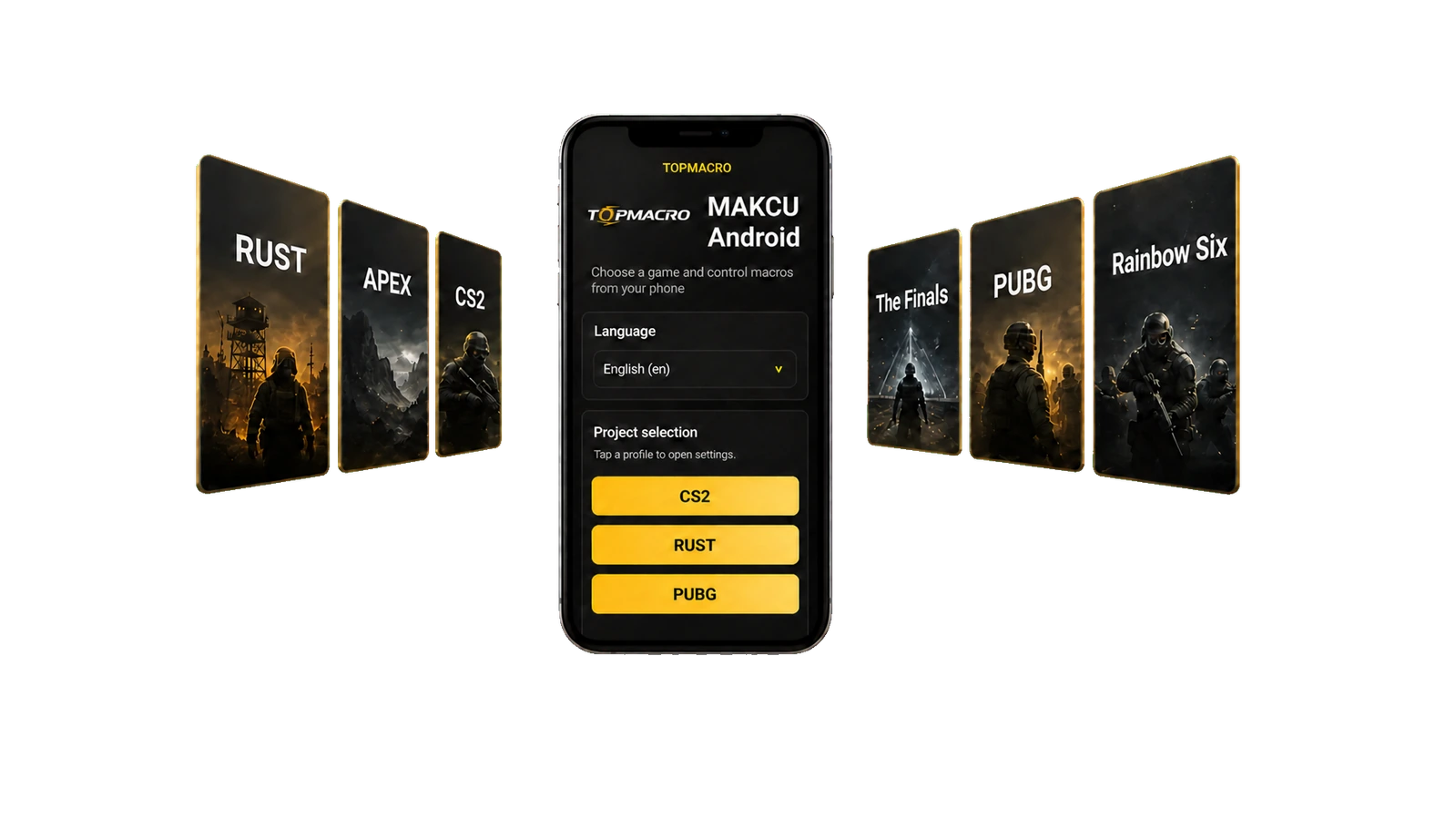

MAKCU non rilevato o mouse non funzionante: diagnostica USB, porta COM, firmware e cavi
Controlla in ordine ogni parte del collegamento e trova la causa senza scollegare e ricollegare i cavi a caso
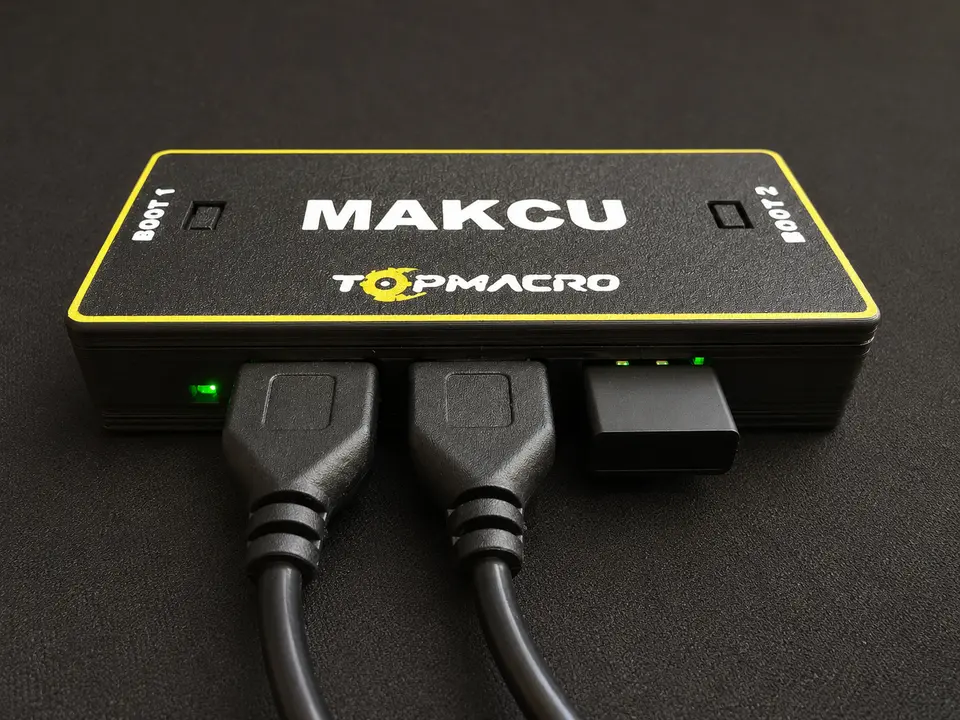
Se MAKCU non appare nel programma, Windows non crea una porta COM o il mouse collegato non si muove, non iniziare subito ripetendo il flashing della scheda. Lo stesso sintomo può essere causato da un cavo che non trasmette dati, da USB1 e USB2 invertite, da una porta COM occupata, da una modalità errata della scheda o dal mouse stesso.
La procedura seguente aiuta a distinguere un problema della scheda da problemi del cavo, della porta USB, del firmware o dello schema di collegamento.
Regola principale della diagnosi: cambia un solo componente alla volta. Ripeti lo stesso test dopo aver sostituito un cavo, una porta o un mouse. Altrimenti non è possibile stabilire cosa abbia risolto o causato il problema.
Controllo rapido in 10 minuti
Inizia con un semplice schema di prova. Non utilizzare un hub USB, un cavo di prolunga, le porte del pannello frontale del case o adattatori finché non hai verificato che il collegamento di base funzioni.
Controlla l’alimentazioneLe porte USB1 e USB2 devono essere entrambe collegate durante il normale funzionamento.
Trova la porta COMLa connessione USB2 centrale deve creare una porta COM sul dispositivo su cui è in esecuzione il programma.
Controlla il mouseIl mouse si collega alla porta USB3 destra e va prima testato direttamente sul PC.
Controlla il firmwarePassa al controllo del firmware solo dopo aver escluso problemi ai cavi e alle porte USB, oltre all’eventualità che la porta COM sia occupata.
Lista di controllo
Completati: 0 su 7
Come distinguere USB1, USB2 e USB3
MAKCU dispone di tre porte con funzioni diverse. Durante il normale funzionamento non è necessario premere i pulsanti Boot.
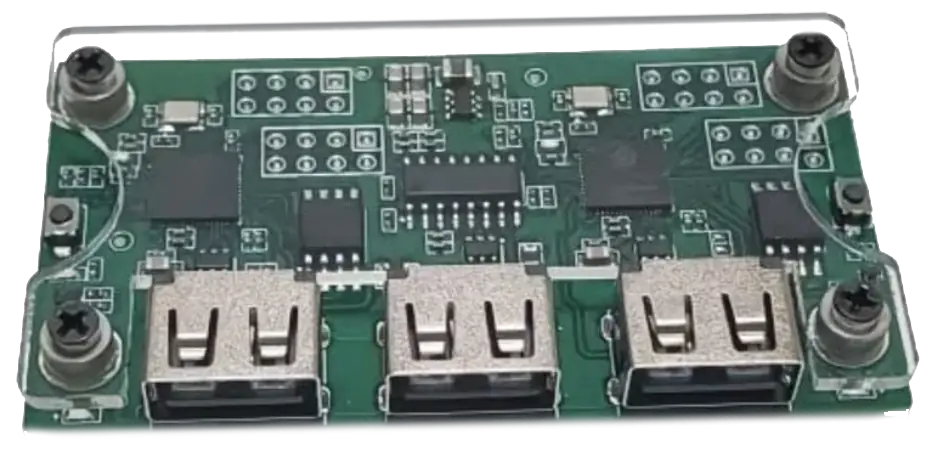
- USB1, porta sinistraSi collega al PC da gioco. La scheda trasmette i normali input del mouse attraverso questa porta.
- USB2, porta centraleFunge da canale di controllo tra MAKCU e il programma. In Windows questa connessione crea una porta COM.
- USB3, porta destraCollega qui il mouse o il suo ricevitore USB.
Nota importante sull'alimentazione: Nello schema operativo standard devono essere collegate sia USB1 sia USB2. L’alimentazione viene fornita tramite USB1; la porta USB2 centrale viene usata per comunicare tramite la porta COM e da sola non alimenta la scheda.
Se utilizzi un telefono Android, lascia USB1 collegata al PC da gioco, collega USB2 al telefono tramite un adattatore OTG e il mouse a USB3. In una configurazione con due PC, collega la porta USB2 centrale al secondo PC. Le immagini dettagliate di tutti gli schemi sono disponibili nella guida principale di MAKCU.
Il sintomo indica subito quale controllo eseguire per primo
Windows non reagisce
Inizia con: un altro cavo dati sicuramente funzionante, un'altra porta USB posteriore del computer e poi un altro PC.
La porta COM è presente, ma il programma non riesce a connettersi
Inizia con: chiudi lo strumento di flashing, la scheda dello strumento web MAKCU, i terminali e qualsiasi altra applicazione che potrebbe aver aperto questa porta COM.
La scheda viene rilevata, ma il mouse non si muove
Inizia con: prova il mouse direttamente, collegalo alla porta USB3 destra e verifica che USB1 sia collegata al PC da gioco.
Suoni continui di connessione USB
Inizia con: individua quale connessione scompare, escludi l’hub e sostituisci il cavo corrispondente.
Cosa significano le spie luminose
Gli indicatori possono comportarsi in modo diverso a seconda della revisione della scheda e della versione del firmware; interpretali quindi insieme alla risposta di Windows e del programma:
- Nessun indicatore si accende: controlla prima l’alimentazione, USB1, USB2, i cavi e i connettori.
- Un indicatore è acceso, ma non vi è alcun input: la scheda è alimentata, ma questo non prova che le linee dati funzionino. Controlla la porta COM, lo schema di collegamento e la compatibilità del mouse.
- Il lampeggio lento non si interrompe: scollega completamente l’alimentazione per 10 secondi, ricrea lo schema di collegamento e verifica se la scheda è rimasta in una modalità errata.
Diagnostica della porta COM in Windows
In Windows la connessione USB2 centrale crea la porta COM. Cercala sul computer fisso o portatile su cui è in esecuzione il programma con le macro. Su Android l’app gestisce direttamente questa connessione tramite USB, quindi la connessione non compare in Gestione dispositivi di Windows.
- Apri Gestione dispositiviFai clic con il pulsante destro del mouse su «Start» e seleziona «Gestione dispositivi».
- Espandi la sezione «Porte (COM e LPT)»Prendi nota dell’elenco corrente, quindi scollega soltanto il cavo collegato alla porta USB2 centrale e ricollegalo.
- Trova la voce che cambiaLa porta COM corretta deve scomparire quando USB2 viene scollegata e riapparire quando viene ricollegata. Non identificarla soltanto in base al nome: la prova di riconnessione è più affidabile.
- Controlla il numero della porta COMSe il programma non riesce a connettersi e la porta è COM10 o superiore, assegna un numero libero da COM3 a COM9 tramite «Proprietà» → «Impostazioni porta» → «Avanzate».
- Libera la portaChiudi completamente il programma di flashing, lo strumento web MAKCU, il terminale e le altre applicazioni che utilizzano la porta seriale. Una porta COM può essere utilizzata da una sola applicazione alla volta.
- Ripeti il controlloScollega MAKCU per 10 secondi, ricrea il normale schema operativo e soltanto dopo avvia il programma TopMacro.
Se manca la sezione «Porte (COM e LPT)»: sostituisci prima il cavo USB2 e prova un’altra porta del computer. Se il dispositivo compare in «Altri dispositivi» con un’icona gialla, non scaricare driver da siti web sconosciuti. Fai uno screenshot della voce e delle sue proprietà da inviare all’assistenza.
La modalità di comunicazione standard utilizza spesso una velocità di 115200 baud. Non modificare la velocità della scheda premendo pulsanti a caso: le impostazioni di velocità sulla scheda e nel programma devono coincidere, altrimenti una modifica accidentale può creare un nuovo sintomo invece di risolvere il problema originale.
MAKCU viene rilevato ma il mouse non funziona
Se il programma rileva la scheda e la porta COM è stabile, ma il cursore non si muove, verifica il percorso del segnale del mouse separatamente dal firmware.
- Prova direttamente il mouseCollegalo allo stesso PC da gioco senza MAKCU. Il movimento, i pulsanti principali e la rotellina devono funzionare in modo stabile.
- Ricollega il mouse alla porta USB3 destraNon collegare il mouse alla porta USB2 centrale usata per la comunicazione COM. Per un mouse wireless usa il ricevitore USB. Il collegamento Bluetooth diretto alla scheda non è supportato.
- Controlla lo schema operativo completoLa porta USB1 deve essere collegata al PC da gioco, USB2 al dispositivo che esegue il programma e USB3 al mouse. Durante il normale funzionamento non tenere premuti i pulsanti Boot.
- Avvia il programma dopo aver collegato la schedaSeleziona MAKCU come modalità di input e verifica che il programma indichi che la scheda è pronta.
- Prova un altro mousePer questo test usa un semplice mouse USB cablato. Se il mouse di prova funziona mentre quello principale no, il problema riguarda il mouse principale, il suo ricevitore o le caratteristiche del suo protocollo USB.
Controllo utile: prima assicurati che il movimento del cursore e i clic funzionino normalmente attraverso la scheda. Solo dopo controlla la macro, la sensibilità e le impostazioni di gioco.
Quando è davvero necessario ripetere il flashing
Il flashing è opportuno quando la scheda è nuova ed è arrivata senza firmware già predisposto, uno dei lati non passa alla modalità operativa, un aggiornamento precedente è terminato con un errore oppure l’assistenza ha confermato che i cavi, le porte USB e il collegamento COM funzionano correttamente.
Il kit TopMacro è già predisposto. Se hai acquistato la scheda nella confezione ufficiale TopMacro, non è necessario eseguire il flashing al primo collegamento. Controlla prima lo schema operativo, entrambi i cavi e la porta COM. Ripeti il flashing soltanto quando ne è stata confermata la necessità.
Sequenza sicura di flashing
- Scollega completamente la schedaScollega tutti i cavi prima di entrare in modalità Flash. Esegui il flashing di ogni lato separatamente usando un solo cavo.
- Esegui il flashing del lato sinistroTieni premuto il pulsante Boot sinistro, collega il cavo alla porta USB1 sinistra e rilascia il pulsante solo dopo il rilevamento della modalità Flash. Nel programma seleziona «USB1 Flash».
- Scollega il cavo al termine del flashingAttendi il messaggio che conferma il completamento della scrittura. Non spostare il cavo sull’altro lato durante l’operazione.
- Esegui il flashing del lato destroTieni premuto il pulsante Boot destro, collega il cavo alla porta USB3 destra, attendi il rilevamento e seleziona «USB3 Flash».
- Chiudi lo strumento di flashingUna volta completato il flashing, chiudi completamente lo strumento in modo che rilasci la porta COM, quindi ricrea il normale schema operativo.
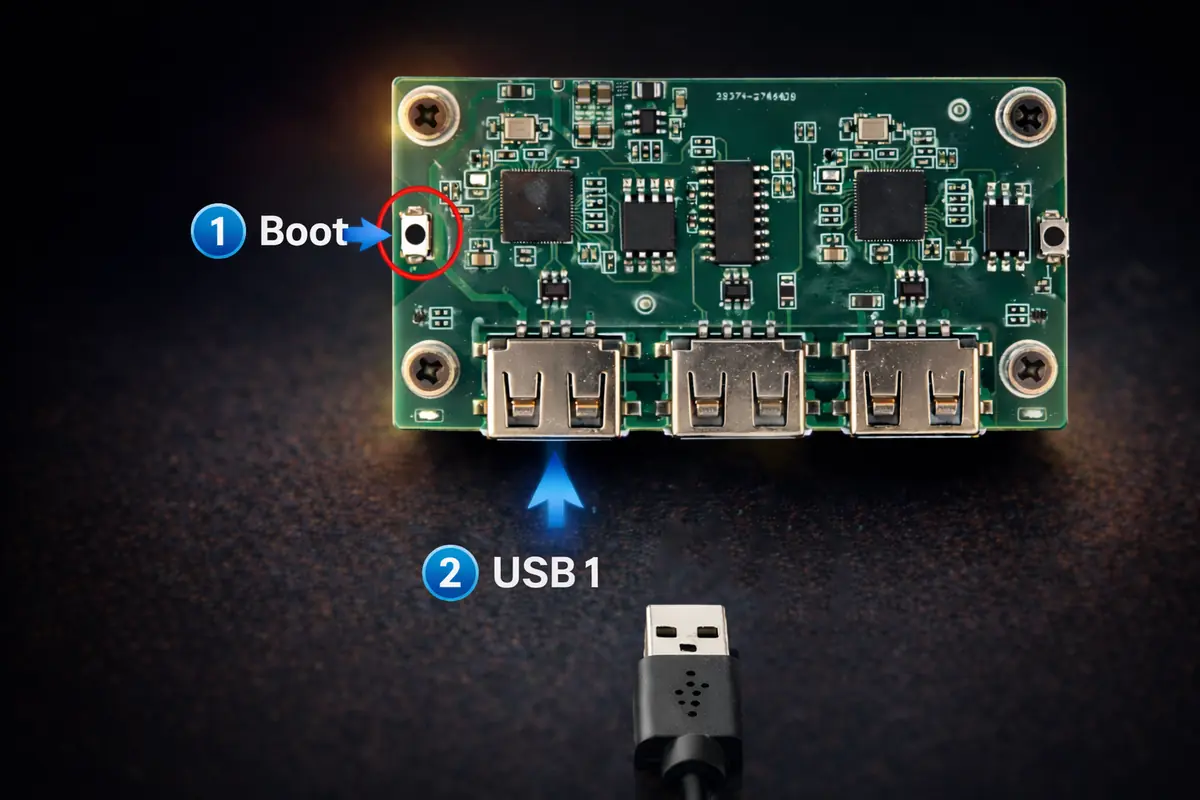
La guida completa, con le immagini dei pulsanti «USB1 Flash» e «USB3 Flash», è disponibile nella pagina Come eseguire il flashing del MAKCU ESP32-S3.
Su una scheda nuova non ancora sottoposta a flashing, i collegamenti e gli scollegamenti ripetuti di un lato possono cessare dopo l’ingresso corretto in modalità Flash e la prima scrittura riuscita. Se il ciclo continua anche tenendo premuto il pulsante Boot corretto, prova nell’ordine un altro cavo, un’altra porta USB e un altro computer.
Se la connessione si interrompe durante il funzionamento
- Rimuovi i dispositivi intermediCollega USB1 e USB2 direttamente alle porte USB del computer. Durante il test escludi l’hub USB, il commutatore USB, il cavo di prolunga e le porte del pannello frontale del case.
- Scambia i caviSe il problema si sposta da una porta all’altra, il cavo è difettoso. Se rimane sullo stesso connettore, prova quel connettore e la scheda su un altro computer.
- Controlla la connessione fisicaTocca delicatamente il cavo vicino al connettore senza piegare la scheda. Se il dispositivo scompare dopo un leggero movimento, il cavo o il connettore sono danneggiati.
- Escludi l’influenza del risparmio energetico USBSe la connessione si interrompe dopo un periodo di inattività, disabilita temporaneamente la sospensione selettiva USB nelle impostazioni avanzate di alimentazione di Windows e ripeti il test.
- Prova su un altro PCLo stesso problema con due cavi verificati su due computer aumenta la probabilità di un guasto della scheda o del suo connettore.
Cosa inviare all’assistenza per una diagnosi precisa
La frase «MAKCU non funziona» non indica in quale punto si interrompe il collegamento. Prepara queste brevi informazioni:
- Una foto dall'alto della scheda che mostra tutte e tre le porte e i cavi.
- Configurazione scelta: un PC, due PC oppure PC + Android.
- Versione di Windows e del programma TopMacro.
- Uno screenshot della sezione «Porte (COM e LPT)».
- Il numero esatto della porta COM.
- Gli indicatori che si accendono o lampeggiano dopo il collegamento.
- Il passaggio in cui compare l’errore e il testo completo del messaggio.
- Il risultato della prova con un altro cavo, una porta USB, un mouse o un PC.
Non inviare la password del tuo account o i dettagli di pagamento. Non servono per la diagnosi.
Domande frequenti
Perché Windows non mostra la porta COM di MAKCU?
Controlla in particolare la porta USB2 centrale, due cavi che trasmettono dati e il collegamento senza hub. La voce cercata deve scomparire e riapparire in Gestione dispositivi quando USB2 viene scollegata e ricollegata. Se non c’è alcuna risposta con due cavi e due porte USB, ripeti la prova su un altro PC.
Perché il programma rileva la scheda mentre il mouse non si muove?
Verifica che il mouse funzioni e sia collegato alla porta USB3 destra, che USB1 sia collegata al PC da gioco e USB2 sia collegata al dispositivo su cui è in esecuzione il programma. Chiudi le altre applicazioni che utilizzano la porta COM e prova un normale mouse cablato.
Devo eseguire il flashing della scheda inclusa nel kit TopMacro?
No. La scheda è già stata sottoposta a flashing e testata. Inizia con il normale collegamento. Ripeti il flashing solo se il problema viene confermato o se lo consiglia l’assistenza.
Se il cavo alimenta la scheda, significa che il cavo funziona correttamente?
No. Le linee di alimentazione possono funzionare anche se le linee dati sono assenti o danneggiate. In tal caso, si accende un indicatore, ma Windows non crea un dispositivo né una porta COM.
Perché la porta COM è visibile mentre il programma indica che è occupata?
La porta COM è già stata aperta dallo strumento di flashing, da una scheda dello strumento web MAKCU, dal terminale o da un’altra applicazione. Chiudi tutte queste applicazioni, scollega la scheda per 10 secondi e avvia soltanto TopMacro.