
















MAKCU wird nicht erkannt oder die Maus funktioniert nicht: USB-, COM-Port-, Firmware- und Kabeldiagnose
Systematische Prüfung aller Verbindungen ohne wahlloses Umstecken
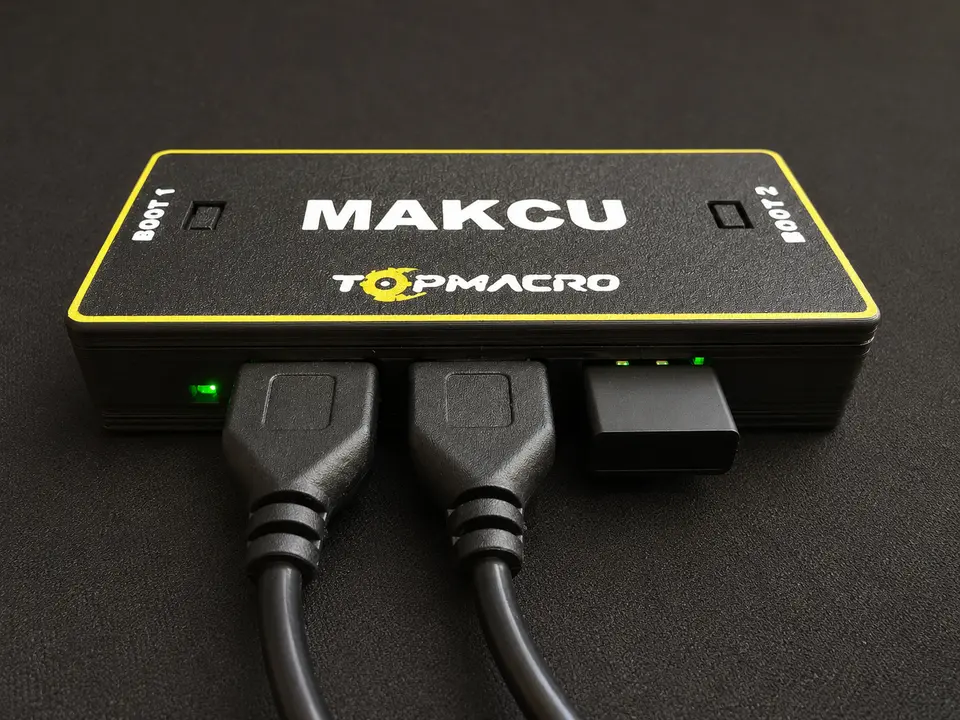
Wenn MAKCU nicht im Programm erscheint, Windows keinen COM-Port erstellt oder sich die angeschlossene Maus nicht bewegt, beginnen Sie nicht sofort erneut mit dem Flashen der Firmware. Das gleiche Symptom kann durch ein Kabel ohne Datenübertragung, vertauschte USB1- und USB2-Verbindungen, einen belegten COM-Port, einen falschen Board-Modus oder die Maus selbst verursacht werden.
Die folgende Reihenfolge hilft dabei, ein Problem des Boards von Fehlern am Kabel, USB-Anschluss, an der Firmware oder am Anschlussplan zu unterscheiden.
Die wichtigste Diagnoseregel: Ändern Sie pro Schritt nur eine Komponente. Wiederholen Sie nach jedem Kabel-, Anschluss- oder Mauswechsel denselben Test. Nur so lässt sich feststellen, was den Fehler verursacht oder behoben hat.
Schnellprüfung in 10 Minuten
Beginnen Sie mit einem einfachen Referenzaufbau. Verwenden Sie keinen USB-Hub, kein Verlängerungskabel, keinen Anschluss an der Gehäusefront und keinen Adapter, bevor die Grundverbindung zuverlässig funktioniert.
Überprüfen Sie die StromversorgungIm Betriebsmodus müssen USB1 und USB2 angeschlossen sein.
COM-Port ermittelnDer mittlere USB2-Anschluss muss auf dem Gerät mit der Software einen COM-Port erzeugen.
Maus prüfenDie Maus wird am rechten USB3-Anschluss angeschlossen und zunächst direkt am PC getestet.
Firmware prüfenMit dem Flashen wird erst begonnen, nachdem Kabel, USB-Anschlüsse und ein belegter COM-Port ausgeschlossen wurden.
Checkliste
Abgeschlossen: 0 von 7
USB1, USB2 und USB3 richtig zuordnen
MAKCU verfügt über drei Anschlüsse mit unterschiedlichen Aufgaben. Im normalen Betriebsmodus werden die Boot-Tasten nicht gedrückt.
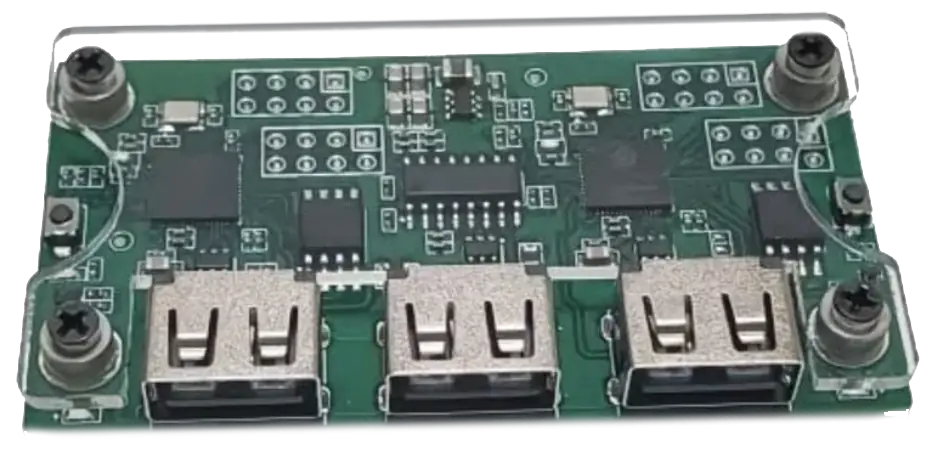
- USB1, linker AnschlussWird mit dem Gaming-PC verbunden. Das Board überträgt darüber normale Mauseingaben.
- USB2, mittlerer AnschlussDient als Steuerkanal zwischen MAKCU und dem Programm. Unter Windows erstellt diese Verbindung einen COM-Port.
- USB3, rechter AnschlussHier wird eine Maus oder deren USB-Empfänger angeschlossen.
Wichtiger Hinweis zur Stromversorgung: In einem Standard-Betriebsaufbau sollten USB1 und USB2 angeschlossen sein. Die Stromversorgung erfolgt über USB1, der mittlere USB2 dient dem Datenaustausch über den COM-Port und versorgt das Board selbst nicht mit Strom.
Wenn Sie ein Android-Telefon verwenden, lassen Sie USB1 am Gaming-PC, verbinden Sie USB2 über einen OTG-Adapter mit dem Telefon und die Maus mit USB3. Bei einem Zwei-PC-Aufbau wird der mittlere USB2-Anschluss mit dem zweiten PC verbunden. Ausführliche Abbildungen aller Anschlussvarianten finden Sie in der vollständigen MAKCU-Anleitung.
Das Fehlerbild bestimmt den ersten Prüfschritt
Windows reagiert überhaupt nicht
Zuerst prüfen: ein anderes getestetes Datenkabel, ein anderer USB-Anschluss an der Rückseite des Computers, dann ein anderer PC.
COM-Port vorhanden, aber die Software verbindet sich nicht
Zuerst prüfen: Schließen Sie das Flash-Programm, den MAKCU-Webtab, Terminalprogramme und alle anderen Anwendungen, die diesen COM-Port geöffnet haben könnten.
Das Board wird erkannt, die Maus bewegt sich nicht
Zuerst prüfen: Testen Sie die Maus direkt, schließen Sie sie an den rechten USB3-Anschluss an und stellen Sie sicher, dass USB1 mit dem Gaming-PC verbunden ist.
Wiederholte USB-Verbindungstöne
Zuerst prüfen: Ermitteln Sie, welche Verbindung ausfällt, entfernen Sie den Hub und ersetzen Sie das zugehörige Kabel.
Bedeutung der Anzeigen
Je nach Board-Revision und Firmwareversion kann sich das Anzeigeverhalten unterscheiden. Bewerten Sie es deshalb zusammen mit der Reaktion von Windows und der Software:
- Anzeigen leuchten nicht: Überprüfen Sie zunächst die Stromversorgung, USB1, USB2, Kabel und Anschlüsse.
- Die Anzeige leuchtet, aber es erfolgt keine Eingabe: Es liegt zwar Strom an, die Funktionsfähigkeit der Datenleitungen ist dadurch jedoch nicht gewährleistet. Überprüfen Sie den COM-Port, den Anschlussplan und die Kompatibilität der Maus.
- Langsames Blinken hört nicht auf: Trennen Sie die Stromversorgung für 10 Sekunden vollständig, stellen Sie den Anschluss neu her und prüfen Sie, ob das Board im falschen Modus geblieben ist.
COM-Port unter Windows diagnostizieren
Unter Windows wird der COM-Port über den mittleren USB2-Anschluss erstellt. Suchen Sie ihn auf dem Computer oder Laptop, auf dem das Programm mit Makros ausgeführt wird. Unter Android wird diese Verbindung von der App über USB abgewickelt, sodass sie nicht im Windows-Geräte-Manager angezeigt wird.
- Öffnen Sie den Geräte-ManagerKlicken Sie mit der rechten Maustaste auf die Schaltfläche „Start“ und wählen Sie „Geräte-Manager“.
- Erweitern Sie den Abschnitt „Anschlüsse (COM und LPT)“Notieren Sie sich die Liste, ziehen Sie dann nur das mittlere USB2-Kabel ab und stecken Sie es wieder ein.
- Suchen Sie den geänderten EintragDer gewünschte COM-Port sollte verschwinden und zusammen mit USB2 erscheinen. Wählen Sie einen Port nicht nur anhand des Namens aus: Die Überprüfung durch erneutes Verbinden ist zuverlässiger.
- Überprüfen Sie die COM-NummerWenn das Programm keine Verbindung herstellt und die Portnummer COM10 oder höher ist, weisen Sie über „Eigenschaften“ → „Porteinstellungen“ → „Erweitert“ eine freie Nummer von COM3 bis COM9 zu.
- Geben Sie den Port freiSchließen Sie das Flash-Programm, das MAKCU-Webtool, Terminalprogramme und andere Anwendungen für serielle Schnittstellen vollständig. Ein COM-Port kann jeweils nur von einer Anwendung verwendet werden.
- Prüfung erneut startenTrennen Sie MAKCU für 10 Sekunden, stellen Sie den normalen Betriebsaufbau wieder her und öffnen Sie erst danach TopMacro.
Wenn der Abschnitt „Anschlüsse (COM und LPT)“ fehlt: Tauschen Sie zuerst das USB2-Kabel und den USB-Anschluss des Computers. Wenn das Gerät unter „Andere Geräte“ mit einem gelben Symbol erscheint, laden Sie keine Treiber von unbekannten Websites herunter. Erstellen Sie für den Support einen Screenshot des Eintrags und seiner Eigenschaften.
Im Standardmodus wird häufig eine Baudrate von 115200 verwendet. Ändern Sie die Geschwindigkeit des Boards nicht durch wahlloses Drücken der Tasten: Die Einstellungen auf dem Board und in der Software müssen übereinstimmen, sonst entsteht möglicherweise ein neues Fehlerbild.
MAKCU wird erkannt, aber die Maus funktioniert nicht
Wenn die Software das Board erkennt und der COM-Port stabil ist, der Mauszeiger sich aber nicht bewegt, prüfen Sie den Signalweg der Maus unabhängig von der Firmware.
- Testen Sie die Maus direktSchließen Sie die Maus ohne MAKCU an denselben Gaming-PC an. Bewegung, Haupttasten und Mausrad müssen zuverlässig funktionieren.
- Maus wieder an den rechten USB3-Anschluss anschließenSchließen Sie die Maus nicht an den mittleren COM-Port an. Verwenden Sie für eine kabellose Maus den USB-Empfänger. Eine direkte Bluetooth-Verbindung zum Board ist nicht geeignet.
- Vollständigen Betriebsaufbau prüfenUSB1 muss mit dem Gaming-PC, USB2 mit dem Gerät, auf dem das Programm läuft, und USB3 mit der Maus verbunden sein. Im Betriebsmodus werden die Boot-Tasten nicht gedrückt gehalten.
- Starten Sie das Programm nach dem Herstellen der VerbindungWählen Sie den MAKCU-Eingabemodus und prüfen Sie, ob die Software das Board als bereit anzeigt.
- Testen Sie eine andere MausVerwenden Sie für den Test am besten eine einfache kabelgebundene USB-Maus. Funktioniert sie, die eigentliche Maus jedoch nicht, liegt die Ursache bei dieser Maus, ihrem Empfänger oder ihrem USB-Protokoll.
Sinnvolle Zwischenprüfung: Stellen Sie zuerst sicher, dass Mauszeiger und Klicks über das Board normal funktionieren. Prüfen Sie erst danach Makro, Empfindlichkeit und Spieleinstellungen.
Wann erneutes Flashen wirklich erforderlich ist
Ein Flash-Vorgang ist sinnvoll, wenn das Board neu und ohne installierte Firmware geliefert wurde, eine Seite nicht in den Betriebsmodus wechselt, ein früheres Update fehlgeschlagen ist oder der Support bestätigt hat, dass Kabel, USB-Anschlüsse und COM-Verbindung in Ordnung sind.
Das TopMacro-Kit ist bereits vorbereitet. Wenn Sie das Board im originalen TopMacro-Karton gekauft haben, muss es beim ersten Anschließen nicht geflasht werden. Prüfen Sie zuerst den normalen Betriebsaufbau, beide Kabel und den COM-Port. Flashen Sie das Board nur dann erneut, wenn die Notwendigkeit bestätigt wurde.
Sichere Reihenfolge beim Flashen
- Board vollständig trennenTrennen Sie alle Kabel, bevor Sie den Flash-Modus aufrufen. Jede Seite wird separat und mit nur einem Kabel geflasht.
- Linke Seite flashenHalten Sie die linke Boot-Taste gedrückt, schließen Sie das Kabel an USB1 links an und lassen Sie die Taste erst los, nachdem der Flash-Modus erkannt wurde. Wählen Sie im Programm „USB1 Flash“.
- Trennen Sie das Kabel nach AbschlussWarten Sie auf die Meldung über den erfolgreichen Schreibvorgang. Stecken Sie das Kabel währenddessen nicht auf die andere Seite um.
- Rechte Seite flashenHalten Sie die rechte Boot-Taste gedrückt, schließen Sie das Kabel an den rechten USB3-Anschluss an, warten Sie auf die Erkennung und verwenden Sie „USB3 Flash“.
- Flash-Programm schließenSchließen Sie das Programm nach Abschluss vollständig, damit es den COM-Port freigibt, und stellen Sie den normalen Betriebsaufbau wieder her.
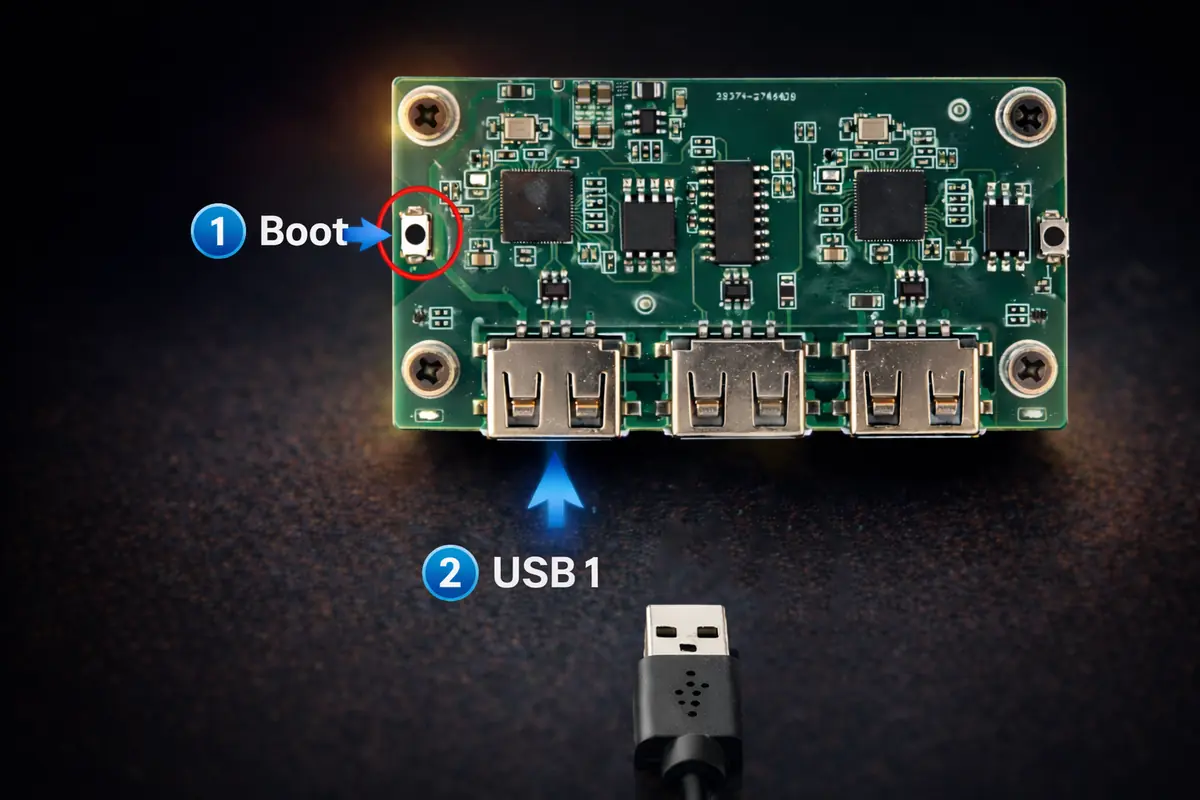
Die vollständige Anleitung mit Abbildungen der Schaltflächen „USB1 Flash“ und „USB3 Flash“ finden Sie auf der Seite „So flashen Sie MAKCU ESP32-S3“.
Bei einem neuen Board ohne Firmware kann das wiederholte Verbinden und Trennen einer Seite nach dem korrekten Aufrufen des Flash-Modus und dem ersten erfolgreichen Schreibvorgang enden. Falls der Zyklus trotz gedrückter richtiger Boot-Taste weiterläuft, testen Sie nacheinander ein anderes Kabel, einen anderen USB-Anschluss und einen anderen Computer.
Wenn die Verbindung während des Betriebs unterbrochen wird
- Zwischengeräte entfernenVerbinden Sie USB1 und USB2 direkt mit den USB-Anschlüssen des Computers. Entfernen Sie für den Test USB-Hubs, USB-Umschalter, Verlängerungskabel und Anschlüsse an der Gehäusefront.
- Kabel tauschenWandert der Fehler mit dem Kabel von einem Anschluss zum anderen, ist das Kabel die Ursache. Bleibt er am selben Anschluss, testen Sie diesen und das Board an einem anderen Computer.
- Überprüfen Sie den mechanischen KontaktBerühren Sie das Kabel leicht in der Nähe des Steckers, ohne die Platine zu verbiegen. Wenn das Gerät bereits bei einer leichten Bewegung verschwindet, weist das auf ein beschädigtes Kabel oder einen beschädigten Stecker hin.
- USB-Energiesparen als Ursache ausschließenWenn die Verbindung nach einer Leerlaufzeit abbricht, deaktivieren Sie vorübergehend das selektive USB-Energiesparen in den erweiterten Windows-Energieoptionen und wiederholen Sie den Test.
- An einem anderen PC testenDas gleiche Problem mit zwei getesteten Kabeln an zwei Computern erhöht die Wahrscheinlichkeit, dass die Platine oder ihr Anschluss fehlerhaft ist.
Welche Angaben der Support für eine genaue Diagnose benötigt
Die Aussage „MAKCU funktioniert nicht“ zeigt nicht, an welcher Stelle die Verbindung ausfällt. Stellen Sie deshalb die folgenden Angaben zusammen:
- Foto der Platine von oben, sodass alle drei Anschlüsse und Kabel sichtbar sind.
- Ausgewählter Aufbau: 1 PC, 2 PCs oder PC + Android.
- Windows-Version und TopMacro-Programmversion.
- Ein Screenshot des Abschnitts „Anschlüsse (COM und LPT)“.
- Genaue COM-Port-Nummer.
- Angabe, welche Anzeigen nach dem Anschließen leuchten oder blinken.
- Der Schritt, bei dem der Fehler auftritt, und der vollständige Fehlertext.
- Testergebnis mit einem anderen Kabel, Port, einer anderen Maus oder einem anderen PC.
Senden Sie nicht Ihr Kontopasswort oder Ihre Zahlungsdaten. Sie werden für die Diagnose nicht benötigt.
Häufig gestellte Fragen
Warum zeigt Windows den MAKCU-COM-Port nicht an?
Überprüfen Sie gezielt den mittleren USB2-Anschluss, verwenden Sie zwei geprüfte Datenkabel und verbinden Sie das Board ohne Hub. Beim erneuten Anschließen von USB2 muss der betreffende Eintrag im Geräte-Manager verschwinden und wieder erscheinen. Reagiert das Board mit zwei Kabeln und an zwei USB-Anschlüssen nicht, wiederholen Sie den Test an einem anderen PC.
Warum erkennt die Software das Board, aber die Maus bewegt sich nicht?
Stellen Sie sicher, dass die Maus funktioniert und am rechten USB3-Anschluss angeschlossen ist, USB1 zum Gaming-PC und USB2 zum Gerät mit der Software führt. Schließen Sie andere Anwendungen mit COM-Zugriff und testen Sie eine einfache kabelgebundene Maus.
Muss ich die Platine aus dem TopMacro-Kit flashen?
Nein, das Board ist bereits geflasht und geprüft. Beginnen Sie mit dem normalen Anschluss. Erneutes Flashen ist nur bei einem bestätigten Problem oder auf Empfehlung des Supports erforderlich.
Das Kabel versorgt das Board mit Strom. Ist das Kabel damit sicher funktionsfähig?
Nein. Die Stromleitungen können funktionieren, während Datenleitungen fehlen oder beschädigt sind. Dann leuchtet die Anzeige, aber Windows erkennt weder ein Gerät noch einen COM-Port.
Warum ist der COM-Port sichtbar, aber die Software meldet ihn als belegt?
Der COM-Port wurde bereits von einem Flash-Tool, einer Web-Tool-Registerkarte, einem Terminal oder einem anderen Programm geöffnet. Schließen Sie alle diese Anwendungen, trennen Sie das Board für 10 Sekunden und starten Sie anschließend nur TopMacro.