
















MAKCU algılanmıyor veya fare çalışmıyor: USB, COM portu, aygıt yazılımı ve kablo tanılaması
Bağlantının her parçasını sırayla kontrol edin ve kabloları rastgele çıkarıp takmadan nedeni bulun
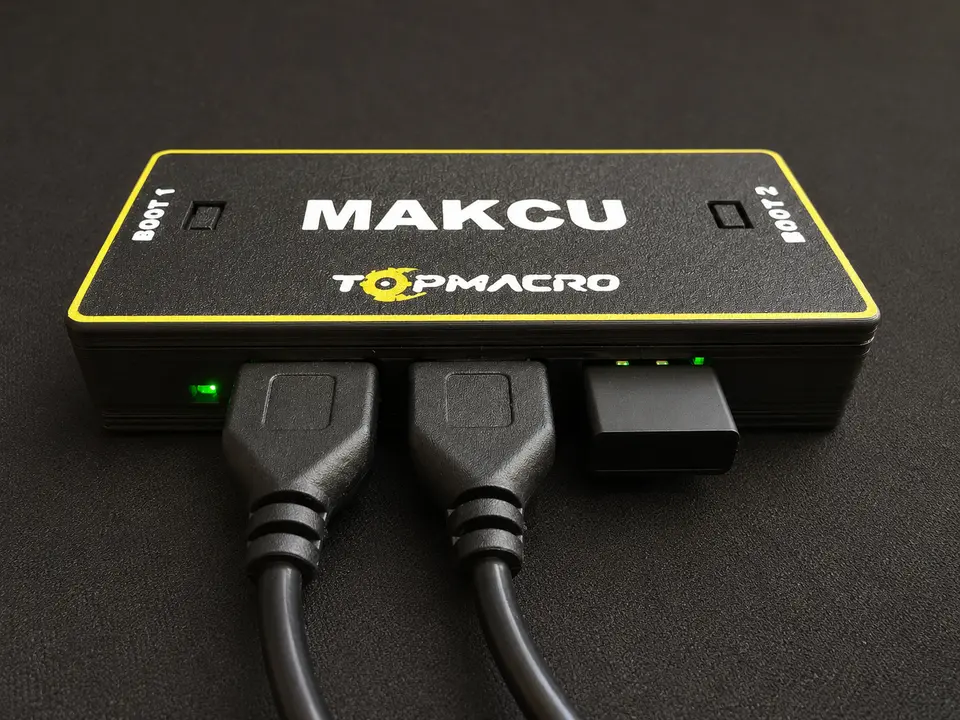
MAKCU programda görünmüyorsa, Windows bir COM portu oluşturmuyorsa veya bağlı fare hareket etmiyorsa hemen aygıt yazılımını yeniden yükleyerek başlamayın. Aynı belirtiye veri iletmeyen bir kablo, USB1 ile USB2’nin karıştırılması, meşgul bir COM portu, kartın yanlış modu veya farenin kendisi neden olabilir.
Aşağıdaki sıralı yöntem, kart sorununu kablo, USB portu, aygıt yazılımı ve bağlantı şeması sorunlarından ayırt etmenize yardımcı olur.
Tanılamanın ana kuralı: her adımda yalnızca bir bileşeni değiştirin. Kabloyu, portu veya fareyi her değiştirdiğinizde aynı testi tekrarlayın. Aksi halde neyin sorunu çözdüğünü veya soruna neden olduğunu anlayamazsınız.
10 dakikalık hızlı kontrol
Basit bir kontrol düzeniyle başlayın. Temel bağlantının çalıştığından emin olana kadar USB hub’ı, uzatma kablosunu, kasanın ön panelindeki portları veya dönüştürücüleri kullanmayın.
Gücü kontrol edinNormal çalışma sırasında hem USB1 hem USB2 bağlı olmalıdır.
COM portunu bulunOrtadaki USB2 bağlantısı, programın çalıştığı cihazda bir COM portu oluşturmalıdır.
Fareyi kontrol edinFare sağdaki USB3 portuna bağlanır ve önce doğrudan bilgisayarda test edilmelidir.
Aygıt yazılımını kontrol edinAygıt yazılımını ancak kablo, USB portu ve meşgul COM portu sorunlarını eledikten sonra kontrol edin.
Kontrol listesi
Tamamlandı: 0 / 7
USB1, USB2 ve USB3 nasıl ayırt edilir
MAKCU’nun farklı işlevlere sahip üç portu vardır. Normal çalışma sırasında Boot düğmelerine basmanız gerekmez.
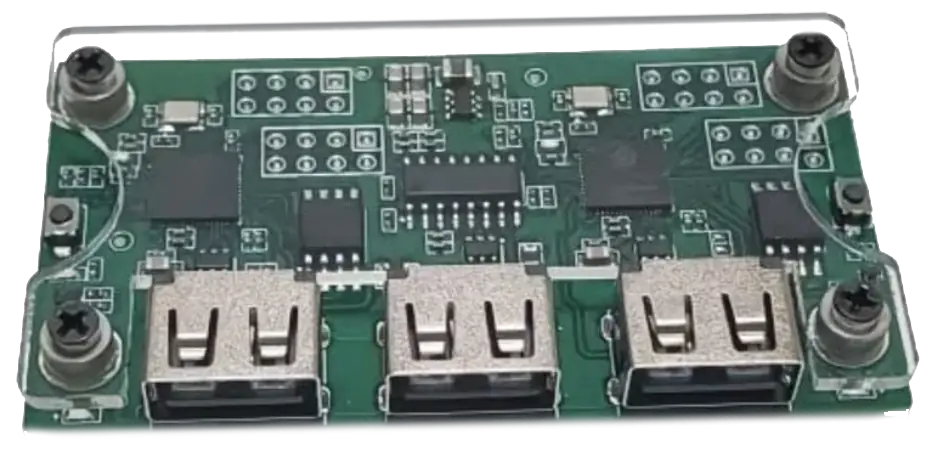
- USB1, sol portOyun bilgisayarına bağlanır. Kart, standart fare girişini bu port üzerinden iletir.
- USB2, orta portMAKCU ile program arasında kontrol kanalı görevi görür. Windows’ta bu bağlantı bir COM portu oluşturur.
- USB3, sağ portFareyi veya USB alıcısını buraya bağlayın.
Güçle ilgili önemli nokta: Standart çalışma düzeninde USB1 ve USB2 bağlı olmalıdır. Güç USB1 üzerinden sağlanır; ortadaki USB2, COM portu üzerinden veri iletişimi için kullanılır ve karta tek başına güç vermez.
Android telefon kullanıyorsanız USB1’i oyun bilgisayarına bağlı bırakın, USB2’yi OTG dönüştürücüsüyle telefona, fareyi ise USB3’e bağlayın. İki bilgisayarlı düzende ortadaki USB2’yi ikinci bilgisayara bağlayın. Tüm bağlantı şemalarının ayrıntılı görselleri ana MAKCU kılavuzunda yer alır.
Belirti, ilk olarak neyi kontrol etmeniz gerektiğini gösterir
Windows hiçbir tepki vermiyor
Önce şunları deneyin: başka bir sağlam veri kablosu, bilgisayarın arkasındaki başka bir USB portu, ardından başka bir bilgisayar.
COM portu var ancak program bağlanamıyor
Önce şunları deneyin: aygıt yazılımı yükleme aracını, MAKCU web aracı sekmesini, terminalleri ve bu COM portunu kullanıyor olabilecek diğer programları kapatın.
Kart algılanıyor ancak fare hareket etmiyor
Önce şunları deneyin: Fareyi doğrudan bilgisayarda test edin, sağdaki USB3 portuna bağlayın ve USB1’in oyun bilgisayarına bağlı olduğundan emin olun.
Sürekli USB bağlantı sesleri
Önce şunları deneyin: hangi bağlantının kaybolduğunu belirleyin, hub'ı çıkarın ve ilgili kabloyu değiştirin.
Gösterge ışıkları ne anlama geliyor?
Göstergelerin davranışı, kart revizyonuna ve aygıt yazılımı sürümüne göre değişebilir; bu nedenle göstergeleri Windows’un ve programın tepkisiyle birlikte yorumlayın:
- Hiçbir gösterge yanmıyor: önce gücü, USB1, USB2'yi, kabloları ve konektörleri kontrol edin.
- Gösterge yanıyor ancak giriş yok: kartta güç vardır ancak bu, veri hatlarının çalıştığını kanıtlamaz. COM portunu, bağlantı şemasını ve fare uyumluluğunu kontrol edin.
- Yavaş yanıp sönme durmuyor: Tüm güç bağlantılarını 10 saniye boyunca kesin, bağlantı şemasını yeniden kurun ve kartın yanlış modda kalıp kalmadığını kontrol edin.
Windows’ta COM portu tanılaması
Windows’ta ortadaki USB2 bağlantısı bir COM portu oluşturur. Bu portu, makro programının çalıştığı masaüstü veya dizüstü bilgisayarda arayın. Android’de uygulama bu bağlantıyı doğrudan USB üzerinden yönetir; bu nedenle Windows Aygıt Yöneticisi’nde görünmez.
- Aygıt Yöneticisi’ni açın“Başlat” düğmesine sağ tıklayın ve Aygıt Yöneticisi’ni seçin.
- “Bağlantı Noktaları (COM ve LPT)” bölümünü genişletinGeçerli listeyi not edin, ardından yalnızca ortadaki USB2 portuna bağlı kabloyu çıkarıp yeniden takın.
- Değişen girişi bulunDoğru COM portu USB2 çıkarıldığında kaybolmalı ve yeniden takıldığında görünmelidir. Portu yalnızca adına bakarak seçmeyin; çıkarıp yeniden takma testi daha güvenilirdir.
- COM portu numarasını kontrol edinProgram bağlanamıyorsa ve port numarası COM10 veya üzeriyse “Özellikler” → “Bağlantı Noktası Ayarları” → “Gelişmiş” üzerinden COM3 ile COM9 arasında boş bir numara atayın.
- Portu serbest bırakınAygıt yazılımı yükleme aracını, MAKCU web aracını, terminali ve seri portu kullanan diğer programları tamamen kapatın. Bir COM portunu aynı anda yalnızca bir uygulama kullanabilir.
- Kontrolü tekrarlayınMAKCU’nun bağlantısını 10 saniye boyunca kesin, normal çalışma düzenini yeniden kurun ve ancak bundan sonra TopMacro programını açın.
“Bağlantı Noktaları (COM ve LPT)” bölümü yoksa: önce USB2 kablosunu değiştirin ve bilgisayarda başka bir USB portu deneyin. Aygıt “Diğer aygıtlar” bölümünde sarı simgeyle görünüyorsa bilinmeyen web sitelerinden sürücü indirmeyin. Destek ekibi için bu kaydın ve özelliklerinin ekran görüntüsünü alın.
Standart iletişim modu genellikle 115200 baud hızını kullanır. Düğmelere rastgele basarak kartın hızını değiştirmeyin: karttaki ve programdaki hız değerleri eşleşmelidir; yanlışlıkla yapılan bir değişiklik asıl sorunu çözmek yerine yeni bir belirtiye yol açabilir.
MAKCU algılanıyor ancak fare çalışmıyor
Program kartı algılıyor ve COM portu kararlı olduğu halde imleç hareket etmiyorsa fare bağlantı yolunu aygıt yazılımından ayrı olarak kontrol edin.
- Fareyi doğrudan test edinFareyi MAKCU olmadan aynı oyun bilgisayarına bağlayın. Hareket, ana düğmeler ve tekerlek kararlı şekilde çalışmalıdır.
- Fareyi sağ taraftaki USB3 bağlantı noktasına yeniden bağlayınFareyi COM iletişimi için kullanılan ortadaki USB2 portuna bağlamayın. Kablosuz fare için USB alıcısını kullanın. Karta doğrudan Bluetooth bağlantısı desteklenmez.
- Çalışma düzeninin tamamını kontrol edinUSB1 oyun bilgisayarına, USB2 programın çalıştığı cihaza, USB3 ise fareye bağlanmalıdır. Normal çalışma sırasında Boot düğmelerini basılı tutmayın.
- Kartı bağladıktan sonra programı başlatınMAKCU giriş modunu seçin ve programın kartın hazır olduğunu gösterdiğinden emin olun.
- Başka bir fareyi deneyinBu test için standart bir kablolu USB fare kullanın. Test faresi çalışıyor ancak ana fare çalışmıyorsa sorun ana fare, alıcısı veya USB protokolünün özellikleriyle ilgilidir.
Önemli kontrol: Önce normal imleç hareketinin ve tıklamaların kart üzerinden çalışmasını sağlayın. Makroyu, hassasiyeti ve oyun ayarlarını ancak bundan sonra test edin.
Aygıt yazılımını yeniden yüklemek gerçekten ne zaman gerekir?
Kart yeniyse ve hazır aygıt yazılımı olmadan geldiyse, taraflardan biri normal çalışma moduna geçmiyorsa, önceki güncelleme hatayla bittiyse veya destek ekibi kabloların, USB portlarının ve COM bağlantısının düzgün çalıştığını doğruladıysa aygıt yazılımını yeniden yüklemek uygundur.
TopMacro kiti zaten hazırdır. Kartı resmi TopMacro kutusuyla satın aldıysanız ilk bağlantıda aygıt yazılımı yüklemeniz gerekmez. Önce normal bağlantı şemasını, iki kabloyu ve COM portunu kontrol edin. Aygıt yazılımını yalnızca gereklilik doğrulandıktan sonra yeniden yükleyin.
Güvenli aygıt yazılımı yükleme sırası
- Kartın tüm bağlantılarını kesinFlash moduna girmeden önce tüm kabloları çıkarın. Kartın her tarafına, tek bir kablo kullanarak ayrı ayrı aygıt yazılımı yükleyin.
- Sol tarafa aygıt yazılımı yükleyinSol Boot düğmesini basılı tutun, kabloyu sol USB1 portuna bağlayın ve düğmeyi ancak Flash modu algılandıktan sonra bırakın. Programda “USB1 Flash” seçeneğini kullanın.
- Yükleme tamamlandığında kabloyu çıkarınBaşarılı yazma işlemi mesajını bekleyin. İşlem sırasında kabloyu diğer tarafa geçirmeyin.
- Sağ tarafa aygıt yazılımı yükleyinSağ Boot düğmesini basılı tutun, kabloyu sağ USB3 portuna bağlayın, algılanmasını bekleyin ve “USB3 Flash” seçeneğini kullanın.
- Aygıt yazılımı yükleme aracını kapatınİşlem tamamlandığında COM portunu serbest bırakması için aracı tamamen kapatın ve normal çalışma düzenini yeniden kurun.
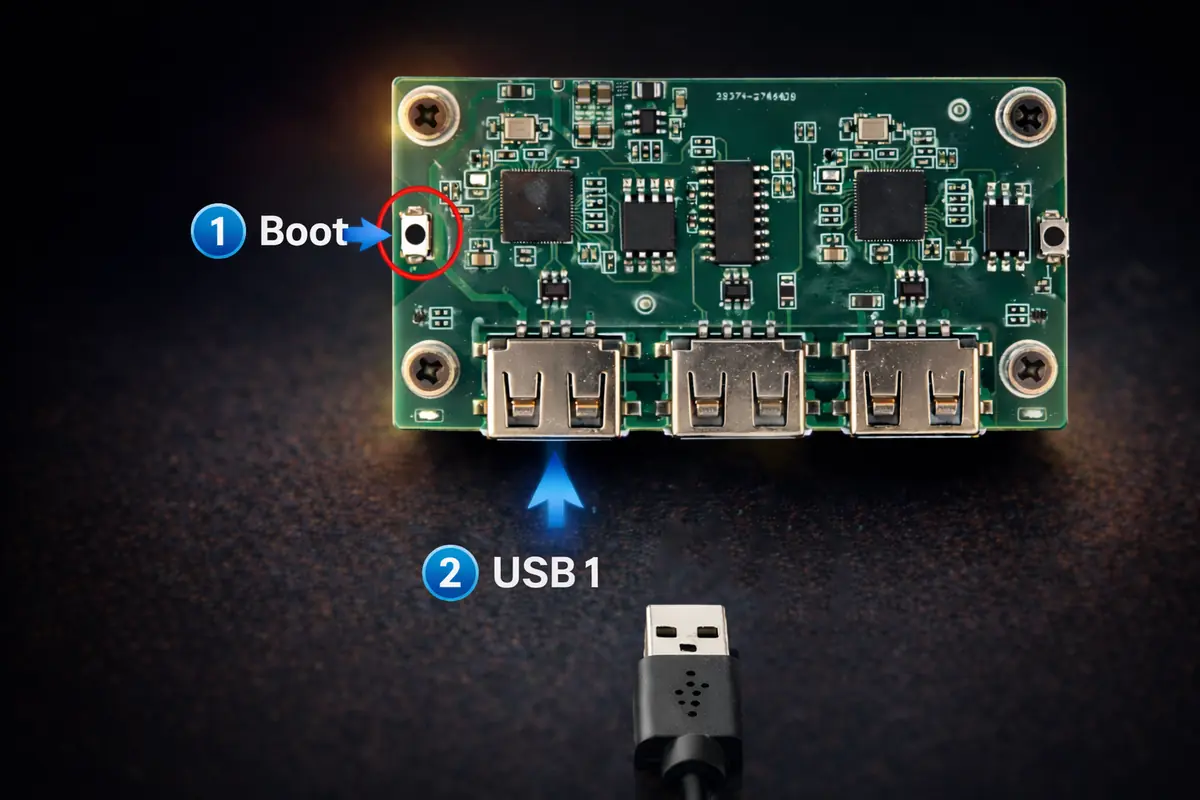
“USB1 Flash” ve “USB3 Flash” düğmelerinin görsellerini içeren tam kılavuz şu sayfada yayımlanmıştır: MAKCU ESP32-S3’e aygıt yazılımı nasıl yüklenir.
Aygıt yazılımı olmayan yeni bir kartta bir tarafın döngü halinde bağlanıp ayrılması, Flash moduna doğru şekilde girilip ilk başarılı yazma tamamlandıktan sonra durabilir. Doğru Boot düğmesi basılıyken döngü sürerse sırasıyla başka bir kablo, USB portu ve bilgisayar deneyin.
Çalışma sırasında bağlantı kesilirse
- Aradaki cihazları çıkarınUSB1 ve USB2’yi doğrudan bilgisayarın USB portlarına bağlayın. Test sırasında USB hub’ını, USB anahtarını, uzatma kablosunu ve kasanın ön panelindeki portları devreden çıkarın.
- Kabloların yerini değiştirinSorun bir porttan diğerine taşınırsa arızalı olan kablodur. Sorun aynı konektörde kalırsa bu konektörü ve kartı başka bir bilgisayarda test edin.
- Fiziksel bağlantıyı kontrol edinKartı bükmeden konektörün yanındaki kabloyu hafifçe oynatın. Cihaz küçük bir harekette kaybolursa kablo veya konektör hasar görmüş olabilir.
- USB güç tasarrufunun etkisini eleyinBağlantı belirli bir süre işlem yapılmadığında kesilirse, gelişmiş Windows güç ayarlarında USB seçmeli askıya alma özelliğini geçici olarak devre dışı bırakın ve testi tekrarlayın.
- Başka bir bilgisayarda test edinİki bilgisayarda iki sağlam kabloyla aynı sorunun görülmesi, kartın veya konektörünün arızalı olma olasılığını artırır.
Kesin bir yanıt almak için destek ekibine gönderilecek bilgiler
“MAKCU çalışmıyor” ifadesi bağlantının hangi noktada kesildiğini göstermez. Şu kısa bilgileri hazırlayın:
- Kartın üç portu ile kabloların göründüğü, üstten çekilmiş bir fotoğraf.
- Seçilen düzen: bir bilgisayar, iki bilgisayar veya bilgisayar + Android.
- Windows sürümü ve TopMacro programının sürümü.
- “Bağlantı Noktaları (COM ve LPT)” bölümünün ekran görüntüsü.
- COM portunun tam numarası.
- Bağlantıdan sonra yanan veya yanıp sönen göstergeler.
- Hatanın ortaya çıktığı adım ve hata mesajının tam metni.
- Başka bir kablo, USB portu, fare veya bilgisayarla yapılan testin sonucu.
Hesap şifrenizi veya ödeme bilgilerinizi göndermeyin. Tanılama için bunlar gerekli değildir.
Sık sorulan sorular
Windows, MAKCU’nun COM portunu neden göstermiyor?
Özellikle ortadaki USB2’yi, veri ileten iki kabloyu ve USB hub’ı olmadan yapılan bağlantıyı kontrol edin. Aranan kayıt, USB2 çıkarılıp yeniden takıldığında Aygıt Yöneticisi’nde kaybolup yeniden görünmelidir. İki kablo ve iki USB portuyla hiçbir tepki yoksa testi başka bir bilgisayarda tekrarlayın.
Program kartı algıladığı halde fare neden hareket etmiyor?
Farenin çalıştığını ve sağdaki USB3 portuna bağlı olduğunu, USB1’in oyun bilgisayarına, USB2’nin ise programın çalıştığı cihaza bağlı olduğunu doğrulayın. COM portunu kullanan diğer uygulamaları kapatın ve standart bir kablolu fareyi test edin.
TopMacro kitindeki karta aygıt yazılımı yüklemem gerekir mi?
Hayır. Kartın aygıt yazılımı zaten yüklenmiş ve kart test edilmiştir. Normal bağlantıyla başlayın. Aygıt yazılımını yalnızca sorun doğrulandığında veya destek ekibi önerdiğinde yeniden yükleyin.
Kablo karta güç veriyorsa bu, kablonun kesinlikle sağlam olduğu anlamına mı gelir?
Hayır. Veri hatları eksik veya hasarlı olsa bile güç hatları çalışabilir. Bu durumda gösterge yanar ancak Windows bir aygıt veya COM portu oluşturmaz.
COM portu görünür durumdayken program neden portun meşgul olduğunu söylüyor?
COM portunu aygıt yazılımı yükleme aracı, MAKCU web aracı sekmesi, terminal veya başka bir program açmış olabilir. Bu programların tamamını kapatın, kartın bağlantısını 10 saniye kesin ve yalnızca TopMacro’yu başlatın.