
















未检测到 MAKCU 或鼠标无法工作:USB、COM 端口、固件和线缆诊断
按顺序检查各部分连接并查找原因,不随意重连
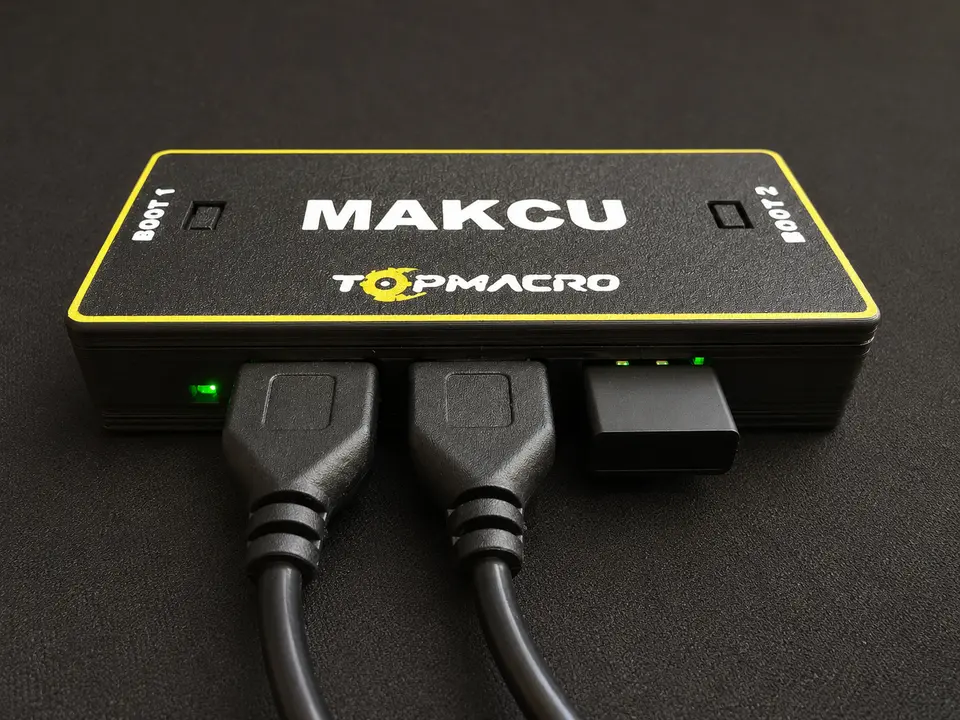
如果程序中没有显示 MAKCU、Windows 未创建 COM 端口,或连接的鼠标无法移动,请不要一开始就重新刷写固件。仅充电线、USB1 与 USB2 接反、COM 端口被占用、开发板模式错误或鼠标本身,都可能造成相同症状。
以下步骤有助于区分开发板故障与线缆、USB 端口、固件或连接方案的问题。
故障排除的首要原则: 一次仅更改一个组件。更换电缆、端口或鼠标后重复相同的测试。否则,您无法判断是什么解决了问题或导致了问题。
10 分钟快速检查
从简单的参考设置开始。在基本连接正常工作之前,请勿使用 USB 集线器、延长线、前面板端口或适配器。
检查电源正常操作期间,USB1 和 USB2 必须同时连接。
查找 COM 端口中间的 USB2 连接必须在运行软件的设备上创建 COM 端口。
检查鼠标鼠标连接到右侧的 USB3,应首先直接在 PC 上进行测试。
检查固件排除线缆、USB 端口和 COM 端口占用问题后,再考虑重新刷写固件。
检查清单
已完成: 0 项(共 7 项)
如何区分 USB1、USB2 和 USB3
MAKCU 有三个用途不同的端口。正常工作时无需按下 Boot 按钮。
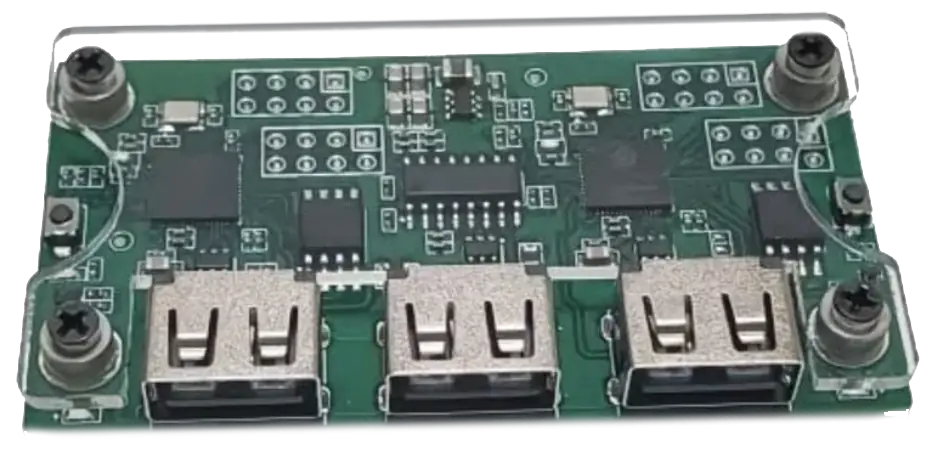
- USB1,左侧端口连接到游戏电脑。该板通过此端口发送标准鼠标输入。
- USB2,中间端口作为 MAKCU 与软件之间的控制通道。在 Windows 中,该连接会创建 COM 端口。
- USB3,右侧端口鼠标或其 USB 接收器连接到这里。
供电注意事项: 在标准工作连接中必须同时连接 USB1 和 USB2。USB1 为开发板供电;中间的 USB2 用于通过 COM 端口交换数据,本身不为开发板供电。
使用 Android 手机时,将 USB1 连接到游戏电脑,通过 OTG 适配器将 USB2 连接到手机,并将鼠标连接到 USB3。在双电脑方案中,将中间的 USB2 端口连接到第二台电脑。所有连接方案的详细图片请参阅: MAKCU 完整指南.
根据症状选择第一项检查
Windows 没有响应
从以下开始: 另一根确认可传输数据的线缆、电脑背面的另一个 USB 端口,然后在另一台 PC 上测试。
COM 端口存在,但软件无法连接
从以下开始: 关闭固件刷写工具、MAKCU 网站标签页、终端以及其他可能占用该 COM 端口的程序。
检测到开发板,但鼠标不动
从以下开始: 先将鼠标直接连接电脑进行测试,再接到右侧 USB3 端口,并确认 USB1 已连接游戏电脑。
反复响起 USB 连接提示音
从以下开始: 确认具体哪个端口会消失,移除集线器并更换对应的线缆。
指示灯的含义
不同开发板版本和固件版本的指示灯表现可能不同,因此请结合 Windows 与软件的响应进行判断:
- 指示灯不亮: 首先检查供电、USB1、USB2、线缆和接口。
- 指示灯亮,但无输入: 设备有供电,但这并不表示数据线路正常。请检查 COM 端口、连接方案和鼠标兼容性。
- 慢速闪烁不停: 完全断开供电 10 秒,重新连接设备,并检查开发板是否仍处于错误模式。
在 Windows 中诊断 COM 端口
在 Windows 中,COM 端口由中间的 USB2 连接创建。请在运行宏软件的电脑或笔记本电脑上查找该端口。在 Android 上,应用程序直接处理此 USB 连接,因此它不会出现在 Windows 设备管理器中。
- 打开设备管理器右键单击“开始”按钮并选择“设备管理器”。
- 展开“端口(COM 和 LPT)”记下当前列表,然后仅拔下中间的 USB2 电缆并重新连接。
- 找到发生变化的条目正确的 COM 端口应随着 USB2 的断开与重连而消失和出现。不要只凭名称判断,重新连接测试更可靠。
- 检查 COM 端口号如果软件无法连接且端口号为 COM10 或更高,请通过“属性”→“端口设置”→“高级”,分配 COM3 至 COM9 中未占用的编号。
- 释放端口彻底关闭固件刷写工具、MAKCU 网页工具、终端及其他串口程序。同一时间只能有一个程序占用 COM 端口。
- 再次运行检查断开 MAKCU 10 秒,重新按正常工作方案连接,然后再打开 TopMacro。
如果没有“端口(COM 和 LPT)”分类: 首先更换 USB2 线缆和电脑上的 USB 端口。如果该设备出现在“其他设备”下并带有黄色图标,请勿从未知网站下载驱动程序。将该条目及其属性截图并发送给客服。
标准通信模式通常使用 115200 波特率。请勿随意按键更改开发板的通信速率:开发板与软件中的数值必须一致,否则可能会引入新问题。
检测到 MAKCU,但鼠标不工作
如果程序能识别开发板且 COM 端口稳定,但光标不移动,请将鼠标信号链路与固件问题分开检查。
- 直接测试鼠标不通过 MAKCU,将鼠标直接连接到同一台游戏电脑。移动、主要按键和滚轮都应稳定工作。
- 将鼠标重新连接到右侧 USB3 端口不要将鼠标连接到中间的 COM 端口。对于无线鼠标,请使用其 USB 接收器。不支持与开发板的直接蓝牙连接。
- 检查完整的工作连接USB1 必须连接到游戏电脑,USB2 必须连接到运行软件的设备,USB3 必须连接到鼠标。正常工作时请勿持续按住 Boot 按钮。
- 连接开发板后启动软件选择 MAKCU 输入模式,并确认软件显示开发板已就绪。
- 使用另一只鼠标测试此测试最好使用简单的有线 USB 鼠标。如果它能正常工作,而原来的鼠标不能,则问题与该鼠标、其接收器或其 USB 协议有关。
检查要点: 先确保光标移动和点击能通过开发板正常工作,再检查宏、灵敏度和游戏设置。
何时确实需要重新刷写固件
以下情况适合刷写固件:开发板是未预装固件的新板;其中一侧无法进入正常工作模式;此前更新失败;或客服已确认线缆、USB 端口和 COM 连接均正常。
TopMacro 套件已准备就绪。 如果您购买的是 TopMacro 官方盒装开发板,首次使用前无需刷写。请先检查正常连接方式、两根线缆和 COM 端口。只有确认有必要时才重新刷写。
安全刷写顺序
- 完全断开电路板进入 Flash 模式前请拔下所有线缆。每一侧都使用一根线缆单独刷写。
- 刷写左侧按住左侧 Boot 按钮,将线缆连接到左侧 USB1 端口,检测到 Flash 模式后再松开按钮。在程序中选择“USB1 Flash”。
- 刷写完成后拔下线缆等待写入成功消息。操作过程中请勿将电缆移至另一侧。
- 刷写右侧按住右侧 Boot 按钮,将线缆连接到右侧 USB3 端口,等待识别完成,然后选择“USB3 Flash”。
- 关闭固件刷写工具刷写完成后彻底关闭工具,使其释放 COM 端口,然后重新按正常工作方案连接。
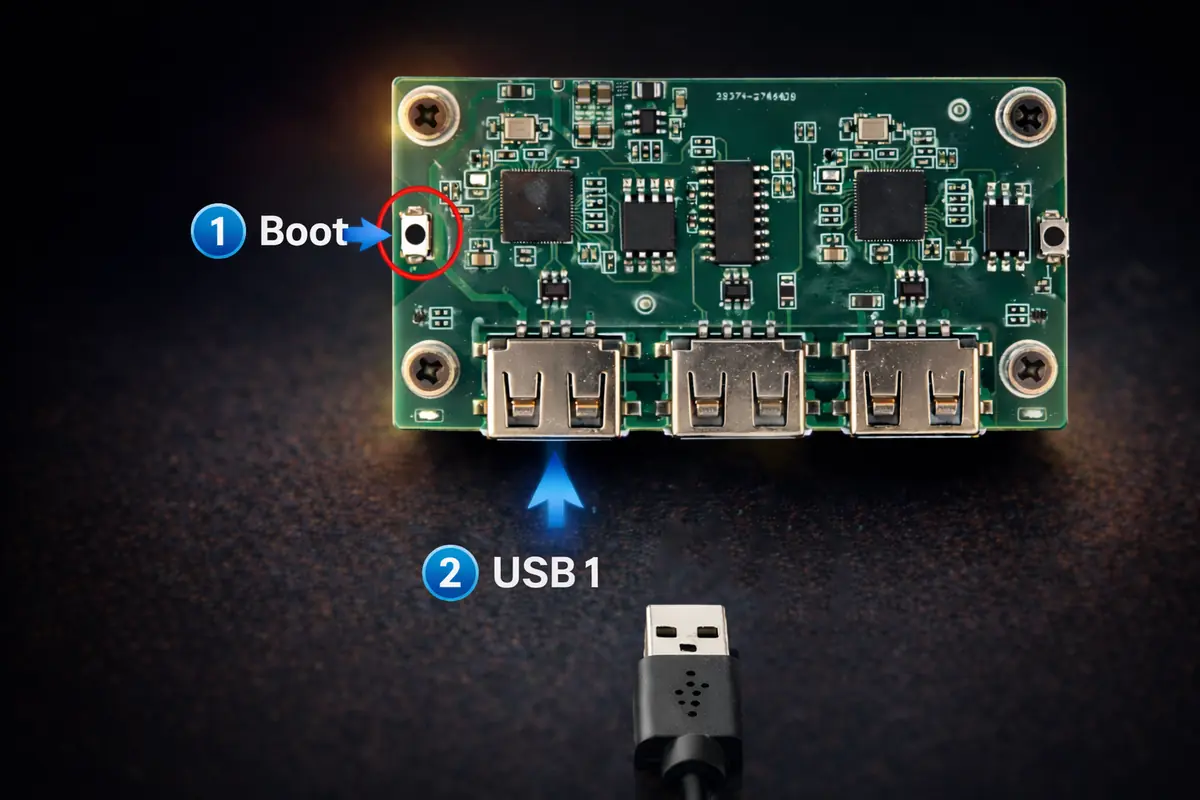
包含“USB1 Flash”和“USB3 Flash”按钮截图的完整说明见: 如何刷写 MAKCU ESP32-S3.
对于尚未刷写的新板,正确进入 Flash 模式并完成首次写入后,其中一侧反复重连的现象可能会停止。如果按住正确的 Boot 按钮后循环仍继续,请依次测试另一根线缆、另一个 USB 端口和另一台电脑。
如果在操作过程中连接断开
- 移除中间设备将 USB1 和 USB2 直接连接到计算机。测试期间移除 USB 集线器、USB 切换器、延长线和前面板端口。
- 交换电缆如果问题从一个端口转移到另一个端口,则说明线缆有故障。如果问题仍出现在同一个接口上,请在另一台电脑上测试该接口和开发板。
- 检查物理连接轻轻触摸连接器附近的电缆,不要弯曲电路板。如果设备在轻微移动后消失,则表明电缆或连接器已损坏。
- 禁用 USB 省电功能进行排查如果在一段时间不活动后连接断开,请在高级 Windows 电源设置中暂时禁用 USB 选择性挂起,然后重复测试。
- 在另一台电脑上测试如果两根确认正常的线缆在两台电脑上都出现相同问题,开发板或其接口故障的可能性更高。
为了准确诊断,需要向客服提供什么
仅说“MAKCU 无法工作”并不能说明连接在哪个环节中断。请简要准备以下信息:
- 从上方拍摄的开发板照片,确保三个端口和线缆全部清晰可见。
- 所选设置:一台 PC、两台 PC 或 PC + Android。
- Windows 版本和 TopMacro 软件版本。
- “端口(COM 和 LPT)”部分的屏幕截图。
- 确切的 COM 端口号。
- 连接后哪些指示灯亮起或闪烁。
- 出现错误的步骤和完整错误信息。
- 测试另一根电缆、端口、鼠标或 PC 的结果。
不要发送您的账户密码或付款详细信息。 故障排除不需要它们。
常见问题
为什么 Windows 不显示 MAKCU COM 端口?
重点检查中间的 USB2 连接,使用两根确认可传输数据的线缆,并且不使用集线器。重新连接 USB2 时,相关条目应在设备管理器中消失并重新出现。如果使用两根线缆和两个 USB 端口测试后仍无响应,请在另一台 PC 上重复测试。
为什么软件能检测到开发板,但鼠标不动?
确认鼠标工作正常并连接到右侧 USB3 端口,USB1 连接到游戏 PC,USB2 连接到运行软件的设备。关闭使用 COM 端口的其他应用程序,并使用一只普通的有线 USB 鼠标进行测试。
TopMacro 套件中的开发板需要刷写固件吗?
不需要。开发板已经刷写并测试完成。请先按正常方式连接。只有确认存在问题或客服建议时才重新刷写。
线缆能够为开发板供电,是否就说明这根线缆完全正常?
不一定。数据线路缺失或损坏时,供电线路仍可能正常工作。此时指示灯会亮,但 Windows 不会识别设备,也不会创建 COM 端口。
为什么 COM 端口可见,但软件却显示端口繁忙?
固件刷写工具、MAKCU 网页工具标签页、终端或其他程序已经占用了该端口。请关闭这些程序,断开开发板 10 秒,然后只启动 TopMacro。