
















未偵測到 MAKCU 或滑鼠無法運作:USB、COM 連接埠、韌體和線材診斷
依序檢查各部位連接並找出原因,不隨意重連
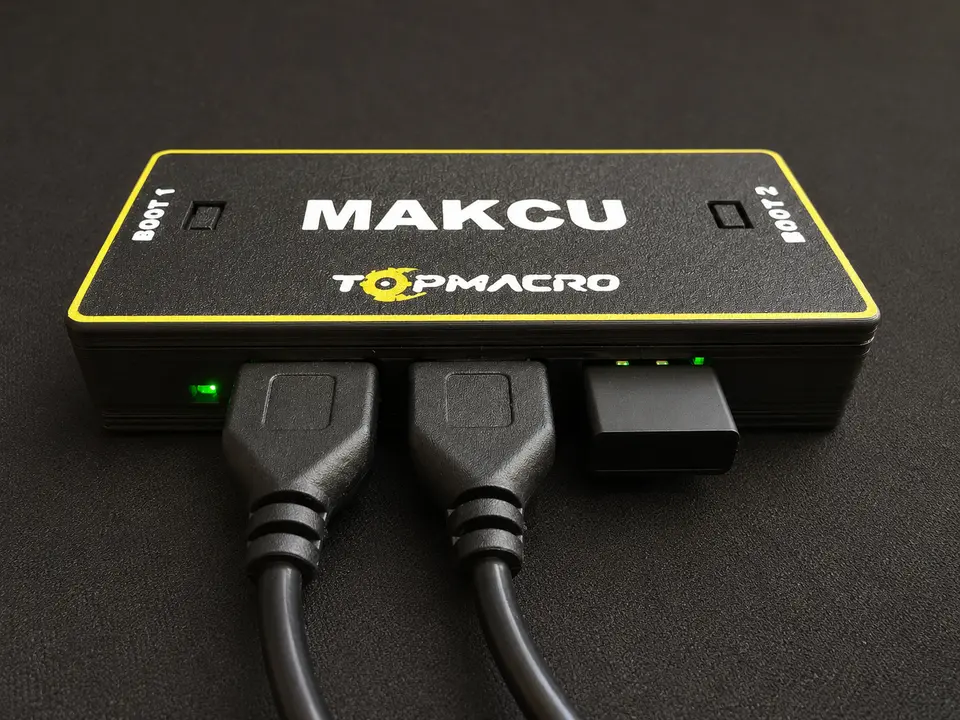
如果程式中沒有顯示 MAKCU、Windows 未建立 COM 連接埠,或連接的滑鼠無法移動,請不要一開始就重新燒錄韌體。僅供充電的線材、USB1 與 USB2 接反、COM 連接埠被占用、開發板模式錯誤或滑鼠本身,都可能造成相同症狀。
以下步驟可協助區分開發板故障與線材、USB 連接埠、韌體或連接方式的問題。
故障排除的首要原則: 每個步驟只變更一個元件。每次更換線材、連接埠或滑鼠後,請重複相同的測試,否則無法判斷是哪項變更解決或造成了問題。
10 分鐘快速檢查
請先將裝置連成最簡單的基準配置。確認基本連接正常運作前,請勿使用 USB 集線器、延長線、前面板連接埠或轉接器。
檢查供電正常運作時,USB1 和 USB2 必須同時連接。
尋找 COM 連接埠中間的 USB2 連接必須在執行軟體的裝置上建立 COM 連接埠。
檢查滑鼠滑鼠連接到右側的 USB3,應先直接在 PC 上進行測試。
檢查韌體排除線材、USB 連接埠與 COM 連接埠被占用的問題後,再考慮重新燒錄韌體。
檢查清單
已完成:0 / 7
如何區分 USB1、USB2 和 USB3
MAKCU 有三個用途不同的連接埠。正常運作時不需要按下 Boot 按鈕。
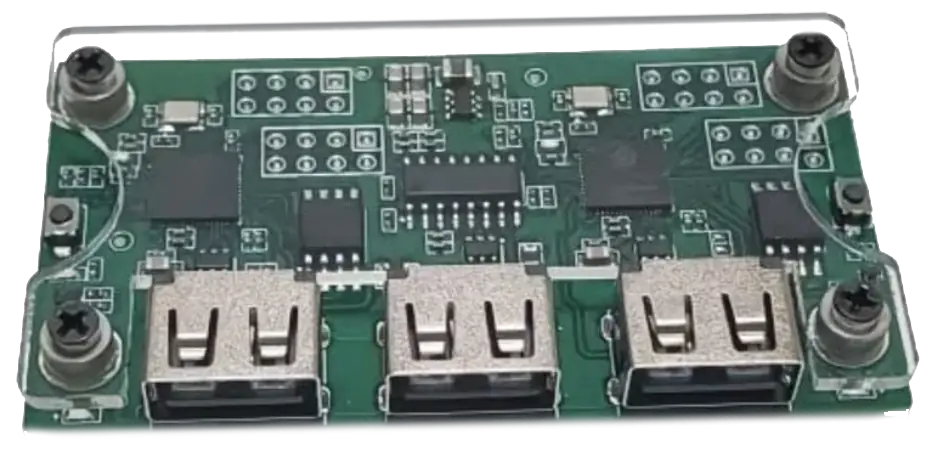
- USB1,左側連接埠連接到遊戲電腦。開發板透過此連接埠傳送標準滑鼠輸入。
- USB2,中間連接埠作為 MAKCU 與軟體之間的控制通道。在 Windows 中,這個連接會建立 COM 連接埠。
- USB3,右側連接埠滑鼠或其 USB 接收器連接到這裡。
供電注意事項: 在標準工作連接中必須同時連接 USB1 和 USB2。USB1 為開發板供電;中間的 USB2 用於透過 COM 連接埠交換資料,本身不為開發板供電。
使用 Android 手機時,將 USB1 連接到遊戲電腦,透過 OTG 轉接器將 USB2 連接到手機,並將滑鼠連接到 USB3。在雙電腦方案中,將中間的 USB2 連接埠連接到第二台電腦。所有連接方案的詳細圖片請參閱: MAKCU 完整指南.
根據症狀選擇第一項檢查
Windows 沒有回應
從以下開始: 另一條確認可傳輸資料的線材、電腦後方的另一個 USB 連接埠,然後在另一台電腦上測試。
COM 連接埠存在,但軟體無法連線
從以下開始: 關閉韌體燒錄工具、MAKCU 網站分頁、終端機以及其他可能占用該 COM 連接埠的程式。
偵測到開發板,但滑鼠不動
從以下開始: 先將滑鼠直接連接電腦測試,再接到右側 USB3 連接埠,並確認 USB1 已連接遊戲電腦。
反覆響起 USB 連接提示音
從以下開始: 確認是哪一個連接埠會消失,移除集線器並更換對應的線材。
指示燈的含義
不同開發板版本與韌體版本的指示燈表現可能不同,因此請結合 Windows 與軟體的回應進行判斷:
- 指示燈不亮: 首先檢查供電、USB1、USB2、線材和連接埠。
- 指示燈亮,但無輸入: 裝置有供電,但這不代表資料線路正常。請檢查 COM 連接埠、連接方式和滑鼠相容性。
- 慢速閃爍不停: 完全斷開供電 10 秒,重新連接裝置,並檢查開發板是否仍處於錯誤模式。
在 Windows 中診斷 COM 連接埠
在 Windows 中,中間的 USB2 連接會建立 COM 連接埠。請在執行巨集軟體的電腦或筆記型電腦上尋找它。在 Android 上,應用程式直接處理此 USB 連接,因此它不會出現在 Windows 裝置管理員中。
- 開啟裝置管理員在「開始」按鈕上按一下滑鼠右鍵,然後選擇「裝置管理員」。
- 展開「連接埠(COM 和 LPT)」記下目前的清單,然後只拔下中間的 USB2 線材並重新連接。
- 找到發生變化的條目正確的 COM 連接埠應隨著 USB2 的拔除與重連而消失和出現。不要只憑名稱判斷,重新連接測試更可靠。
- 檢查 COM 連接埠號碼如果軟體無法連線且連接埠編號為 COM10 或更高,請透過「內容」→「連接埠設定」→「進階」,指派 COM3 至 COM9 之間未使用的編號。
- 釋放連接埠徹底關閉韌體燒錄工具、MAKCU 網頁工具、終端機及其他使用序列埠的程式。同一時間只能有一個程式占用 COM 連接埠。
- 重新執行檢查斷開 MAKCU 10 秒,重新按照正常工作方式連接,之後再開啟 TopMacro。
如果沒有「連接埠(COM 和 LPT)」分類: 首先更換 USB2 線材和電腦上的 USB 連接埠。如果裝置出現在「其他裝置」下並帶有黃色圖示,請勿從不明網站下載驅動程式。請將該項目及其內容截圖並傳給客服。
標準通訊模式通常使用 115200 波特率。請勿隨意按鍵更改開發板的通訊速率:開發板與軟體中的數值必須一致,否則可能會引入新問題。
偵測到 MAKCU,但滑鼠無法運作
如果程式能辨識開發板且 COM 連接埠穩定,但游標不移動,請將滑鼠訊號路徑與韌體問題分開檢查。
- 直接測試滑鼠將滑鼠直接連接到同一台遊戲電腦,不要經過 MAKCU。滑鼠移動、主要按鍵和滾輪都應穩定運作。
- 將滑鼠重新連接到右側 USB3 連接埠請勿將滑鼠連接到中間的 COM 連接埠。對於無線滑鼠,請使用其 USB 接收器。不支援與開發板的直接藍牙連接。
- 檢查完整的工作連接USB1 必須連接到遊戲電腦,USB2 必須連接到執行軟體的裝置,USB3 必須連接到滑鼠。正常運作時請勿持續按住 Boot 按鈕。
- 連接開發板後啟動軟體選擇 MAKCU 輸入模式,並確認軟體顯示開發板已就緒。
- 使用另一隻滑鼠測試此測試最好使用簡單的有線 USB 滑鼠。如果它能正常運作,而原本的滑鼠不能,問題可能與該滑鼠、其接收器或 USB 協定有關。
檢查要點: 先確認游標移動與點擊能透過開發板正常運作,再檢查巨集、靈敏度與遊戲設定。
何時確實需要重新燒錄韌體
下列情況適合燒錄韌體:開發板是未預裝韌體的新板;其中一側無法進入正常模式;先前更新失敗;或客服已確認線材、USB 連接埠與 COM 連接均正常。
TopMacro 套件已完成設定。 如果您購買的是 TopMacro 官方盒裝開發板,首次連接時不需要燒錄韌體。請先檢查正常的連接方式、兩條線材與 COM 連接埠。只有確認有需要時才重新燒錄。
安全燒錄順序
- 完全斷開開發板進入 Flash 模式前請拔除所有線材。每一側都使用一條線材分別燒錄。
- 燒錄左側按住左側 Boot 按鈕,將線材連接到左側 USB1 連接埠,待系統辨識 Flash 模式後才放開按鈕。在軟體中選擇「USB1 Flash」。
- 燒錄完成後拔除線材等待寫入成功訊息。操作過程中請勿將線材移至另一側。
- 燒錄右側按住右側 Boot 按鈕,將線材連接到右側 USB3 連接埠,等待辨識完成,然後選擇「USB3 Flash」。
- 關閉韌體燒錄工具燒錄完成後,請徹底關閉工具以釋放 COM 連接埠,再按照正常工作方式重新連接。
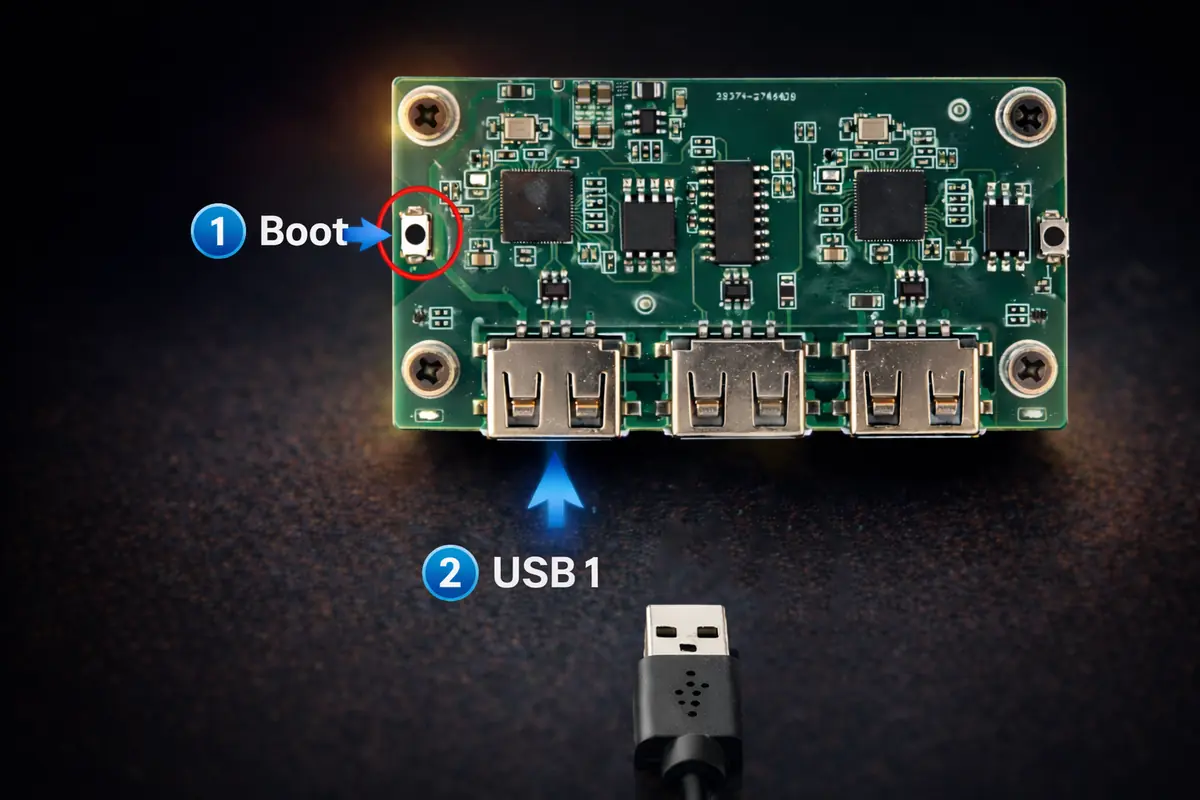
包含「USB1 Flash」與「USB3 Flash」按鈕截圖的完整說明請參閱: 如何刷寫 MAKCU ESP32-S3.
對於尚未燒錄的新板,正確進入 Flash 模式並完成第一次寫入後,其中一側反覆重新連接的現象可能會停止。如果按住正確的 Boot 按鈕後仍持續循環,請依序測試另一條線材、另一個 USB 連接埠與另一台電腦。
如果運作期間連線中斷
- 移除中間設備將 USB1 和 USB2 直接連接到電腦的 USB 連接埠。測試期間請移除 USB 集線器、USB 切換器、延長線和前面板連接埠。
- 交換線材如果問題從一個連接埠移到另一個,表示線材故障。如果問題仍出現在同一個連接埠,請在另一台電腦上測試該連接埠和開發板。
- 檢查物理連接輕觸連接埠附近的線材,請勿彎曲開發板。如果裝置因輕微移動而消失,表示線材或連接埠可能已損壞。
- 停用 USB 省電功能進行排查如果閒置一段時間後連線中斷,請在 Windows 進階電源設定中暫時停用 USB 選擇性暫停,然後重複測試。
- 在另一台電腦上測試如果兩條確認正常的線材在兩台電腦上都出現相同問題,開發板或其連接埠故障的可能性較高。
為了準確診斷,需要向客服提供哪些資訊
僅說「MAKCU 無法運作」並不能說明連線在哪個環節中斷。請簡要準備以下資訊:
- 從上方拍攝的開發板照片,確保三個連接埠與線材都清楚可見。
- 所選設定:一台 PC、兩台 PC 或 PC + Android。
- Windows 版本和 TopMacro 軟體版本。
- 「連接埠(COM 和 LPT)」分類的螢幕截圖。
- 確切的 COM 連接埠號碼。
- 連接後哪些指示燈亮起或閃爍。
- 發生錯誤的步驟和完整錯誤訊息。
- 使用另一條線材、另一個連接埠、另一隻滑鼠或另一台電腦的測試結果。
不要發送您的帳戶密碼或付款詳細資訊。 故障排除不需要它們。
常見問題
為什麼 Windows 不顯示 MAKCU COM 連接埠?
請重點檢查中間的 USB2 連接,使用兩條確認可傳輸資料的線材,且不經過集線器。重新連接 USB2 時,相關項目應在裝置管理員中消失並重新出現。如果使用兩條線材和兩個 USB 連接埠測試後仍無反應,請在另一台電腦上重複測試。
為什麼軟體能偵測到開發板,但滑鼠不動?
確認滑鼠正常運作並連接到右側 USB3 連接埠,USB1 連接到遊戲電腦,USB2 連接到執行軟體的裝置。關閉使用 COM 連接埠的其他應用程式,並使用一隻普通的有線 USB 滑鼠進行測試。
TopMacro 套件中的開發板需要燒錄韌體嗎?
不需要。開發板已完成燒錄與測試。請先使用正常連接方式。只有確認問題或客服建議時才重新燒錄。
線材能為開發板供電,是否就代表這條線材完全正常?
不一定。資料線路缺失或損壞時,供電線路仍可能正常運作。此時指示燈會亮,但 Windows 不會辨識裝置,也不會建立 COM 連接埠。
為什麼看得到 COM 連接埠,但軟體卻顯示它已被占用?
韌體燒錄工具、MAKCU 網頁工具分頁、終端機或其他程式已占用該連接埠。請關閉這些程式,斷開開發板 10 秒,然後只啟動 TopMacro。