
















MAKCU no se detecta o el ratón no funciona: diagnóstico de USB, puerto COM, firmware y cables
Compruebe cada parte de la conexión en orden y encuentre la causa sin hacer reconexiones al azar
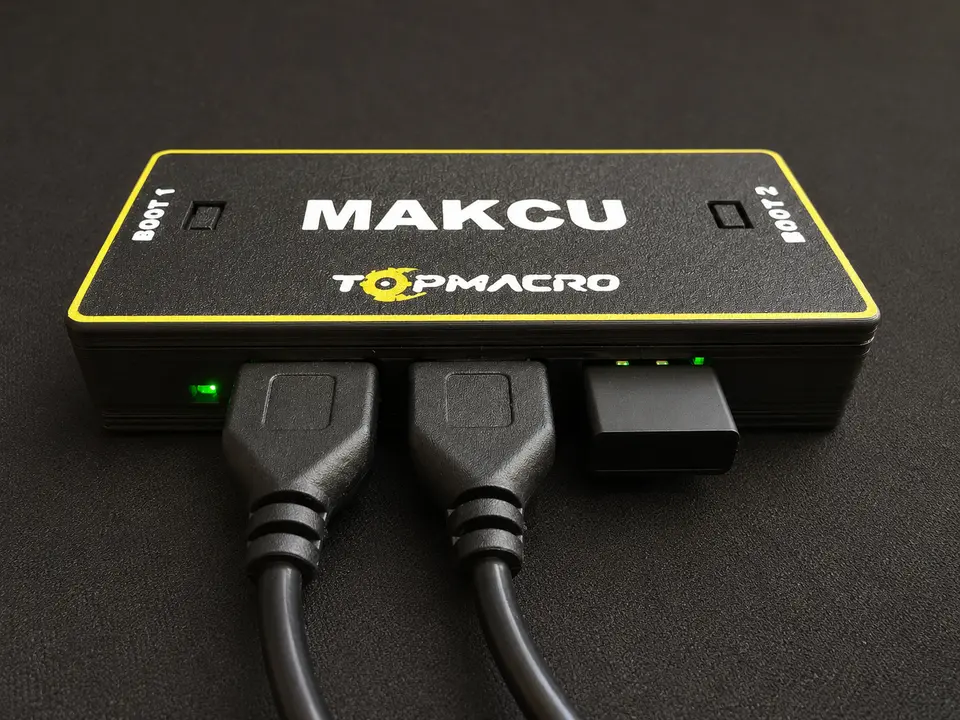
Si MAKCU no aparece en el programa, Windows no crea un puerto COM o el ratón conectado no se mueve, no empiece por volver a flashear la placa. El mismo síntoma puede deberse a un cable que solo carga, a USB1 y USB2 intercambiados, a un puerto COM ocupado, a un modo incorrecto de la placa o al propio ratón.
Los pasos siguientes permiten distinguir un problema de la placa de otro relacionado con el cable, el puerto USB, el firmware o el esquema de conexión.
Regla principal del diagnóstico: cambie solo un componente cada vez. Repita la misma prueba después de sustituir un cable, cambiar de puerto o conectar otro ratón. De lo contrario, no podrá saber qué solucionó o causó el problema.
Revisión rápida de 10 minutos
Comience con una configuración de referencia sencilla. No utilice un concentrador USB, un alargador, un puerto del panel frontal ni adaptadores hasta confirmar que la conexión básica funciona correctamente.
Comprobar la alimentaciónTanto USB1 como USB2 deben estar conectados durante el funcionamiento normal.
Encontrar el puerto COMLa conexión USB2 central debe crear un puerto COM en el dispositivo que ejecuta el software.
Comprobar el ratónEl ratón se conecta al puerto USB3 derecho y primero debe probarse directamente en el PC.
Comprobar el firmwareCompruebe el firmware solo después de descartar problemas con los cables, los puertos USB y un puerto COM ocupado.
Lista de verificación
Completado: 0 de 7
Cómo diferenciar USB1, USB2 y USB3
MAKCU tiene tres puertos con funciones diferentes. Durante el funcionamiento normal no es necesario pulsar los botones Boot.
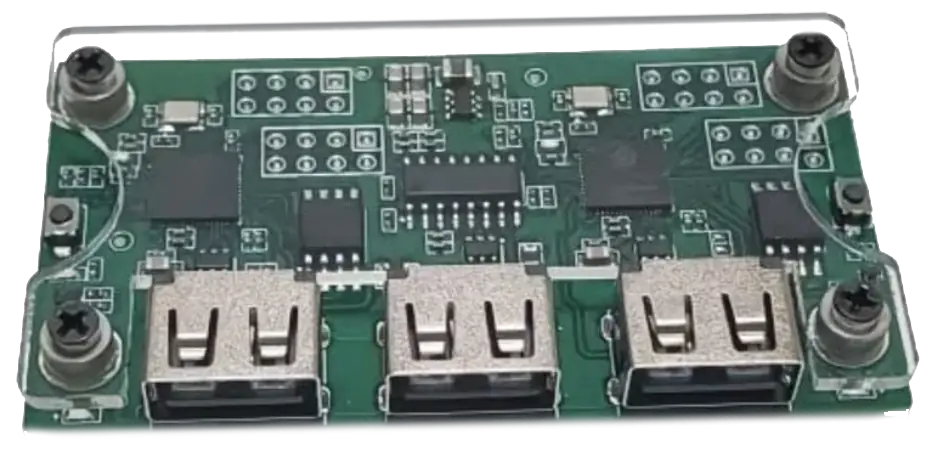
- USB1, puerto izquierdoSe conecta al PC de juego. La placa envía la entrada normal del ratón a través de este puerto.
- USB2, puerto medioProporciona el canal de control entre MAKCU y el software. En Windows, esta conexión crea el puerto COM.
- USB3, puerto derechoConecte aquí el ratón o su receptor USB.
Información importante sobre la alimentación: Tanto USB1 como USB2 deben estar conectados en la configuración de trabajo habitual. USB1 suministra alimentación a la placa; el USB2 central se utiliza para la comunicación a través del puerto COM y no alimenta la placa por sí solo.
Si utiliza un teléfono Android, deje USB1 conectado al PC de juego, conecte USB2 al teléfono mediante un adaptador OTG y el ratón a USB3. En una configuración con dos PC, conecte el USB2 central al segundo PC. Encontrará diagramas detallados de todas las configuraciones en la guía principal de MAKCU.
El síntoma indica qué debe comprobar primero
Windows no responde
Comience con: otro cable de datos en buen estado, otro puerto USB trasero del ordenador y, después, otro PC.
El puerto COM existe, pero el software no puede conectarse
Comience con: cierre la herramienta de flasheo, la pestaña del sitio web de MAKCU, los programas de terminal y cualquier otra aplicación que pueda haber abierto este puerto COM.
La placa se detecta, pero el ratón no se mueve
Comience con: Pruebe el ratón directamente, conéctelo al puerto USB3 derecho y confirme que USB1 está conectado al PC de juego.
Sonidos de conexión USB repetidos
Comience con: Identifique qué conexión desaparece, retire el concentrador y reemplace el cable correspondiente.
Qué significan las luces indicadoras
Los indicadores pueden comportarse de manera diferente entre revisiones y versiones de firmware, así que interprételos junto con la respuesta de Windows y el software:
- No se enciende ningún indicador: Compruebe primero la alimentación, USB1, USB2, los cables y los conectores.
- Hay un indicador encendido, pero no hay entrada: Hay alimentación, pero eso no demuestra que las líneas de datos funcionen. Compruebe el puerto COM, el esquema de conexión y la compatibilidad del ratón.
- El parpadeo lento no cesa: desconecte por completo la alimentación durante 10 segundos, vuelva a montar la conexión y compruebe que la placa no haya quedado en un modo incorrecto.
Diagnóstico del puerto COM en Windows
En Windows, la conexión USB2 central crea el puerto COM. Búsquelo en el ordenador de sobremesa o portátil que ejecuta el programa de macros. En Android, la aplicación gestiona directamente esta conexión USB, por lo que no aparece en el Administrador de dispositivos de Windows.
- Abrir el Administrador de dispositivosHaga clic derecho en el botón Inicio y seleccione Administrador de dispositivos.
- Abrir la sección «Puertos (COM y LPT)»Observe la lista actual, luego desconecte solo el cable USB2 central y vuelva a conectarlo.
- Buscar la entrada que cambiaEl puerto COM correcto debería desaparecer y reaparecer con USB2. No lo identifique solo por su nombre; la prueba de reconexión es más fiable.
- Comprobar el número del puerto COMSi el software no puede conectarse y el puerto es COM10 o superior, asigne un número libre entre COM3 y COM9 en «Propiedades» → «Configuración de puerto» → «Opciones avanzadas».
- Liberar el puertoCierre por completo la herramienta de flasheo, la herramienta web de MAKCU, el terminal y cualquier otra aplicación que utilice el puerto serie. Un puerto COM solo puede estar abierto por una aplicación a la vez.
- Repetir la comprobaciónDesconecte MAKCU durante 10 segundos, vuelva a montar la configuración de trabajo habitual y solo entonces abra TopMacro.
Si no aparece la sección «Puertos (COM y LPT)»: sustituya primero el cable USB2 y pruebe otro puerto del ordenador. Si el dispositivo aparece en «Otros dispositivos» con un icono amarillo, no descargue controladores de sitios desconocidos. Haga una captura de esa entrada y de sus propiedades para enviarla al soporte.
El modo de comunicación estándar suele utilizar 115200 baudios. No cambie la velocidad de la placa pulsando botones al azar: los valores de la placa y del software deben coincidir, y un cambio accidental puede crear un nuevo síntoma en lugar de resolver el problema original.
MAKCU se detecta, pero el ratón no funciona
Si el programa detecta la placa y el puerto COM permanece estable, pero el cursor no se mueve, compruebe por separado la ruta de la señal del ratón y el firmware.
- Probar el ratón directamenteConéctelo al mismo PC de juego sin pasar por MAKCU. El movimiento, los botones principales y la rueda deben funcionar de forma estable.
- Volver a conectar el ratón al puerto USB3 derechoNo conecte el ratón al puerto COM central. Si es inalámbrico, utilice su receptor USB. La conexión Bluetooth directa con la placa no es compatible.
- Comprobar la configuración de trabajo completaUSB1 debe ir al PC de juego, USB2 al dispositivo que ejecuta el programa y USB3 al ratón. Durante el funcionamiento normal no se mantienen pulsados los botones Boot.
- Iniciar el software después de conectar la placaSeleccione MAKCU como modo de entrada y confirme que el software indica que la placa está lista.
- Probar con otro ratónPara esta prueba conviene usar un ratón USB con cable sencillo. Si funciona y el ratón principal no, la causa está en ese ratón, en su receptor o en las particularidades de su protocolo USB.
Comprobación útil: Primero consiga que el cursor y los clics funcionen con normalidad a través de la placa. Solo entonces compruebe la macro, la sensibilidad y los ajustes del juego.
Cuándo es realmente necesario volver a flashear
Conviene flashear la placa cuando es nueva y llegó sin firmware preparado, una de las partes no entra en el modo normal, una actualización anterior terminó con error o el soporte confirmó que los cables, los puertos USB y la conexión COM funcionan correctamente.
El kit TopMacro ya está preparado. Si compró la placa en la caja oficial de TopMacro, no necesita flashearla antes del primer uso. Verifique primero el esquema de conexión, ambos cables y el puerto COM. Vuelva a flashearla solo cuando se haya confirmado que es necesario.
Secuencia segura de flasheo
- Desconectar la placa por completoDesconecte todos los cables antes de entrar en el modo Flash. Flashee cada lado por separado con un solo cable.
- Flashear el lado izquierdoMantenga pulsado el botón Boot izquierdo, conecte el cable al puerto USB1 izquierdo y suelte el botón solo cuando se detecte el modo Flash. En el software, seleccione «USB1 Flash».
- Desconectar el cable al terminarEspere el mensaje que confirma que la escritura se completó correctamente. No mueva el cable al otro lado durante la operación.
- Flashear el lado derechoMantenga pulsado el botón Boot derecho, conecte el cable al puerto USB3 derecho, espere a que se detecte y seleccione «USB3 Flash».
- Cerrar la herramienta de flasheoCuando se complete el flasheo, cierre completamente la herramienta para que libere el puerto COM y luego vuelva a montar la configuración de trabajo habitual.
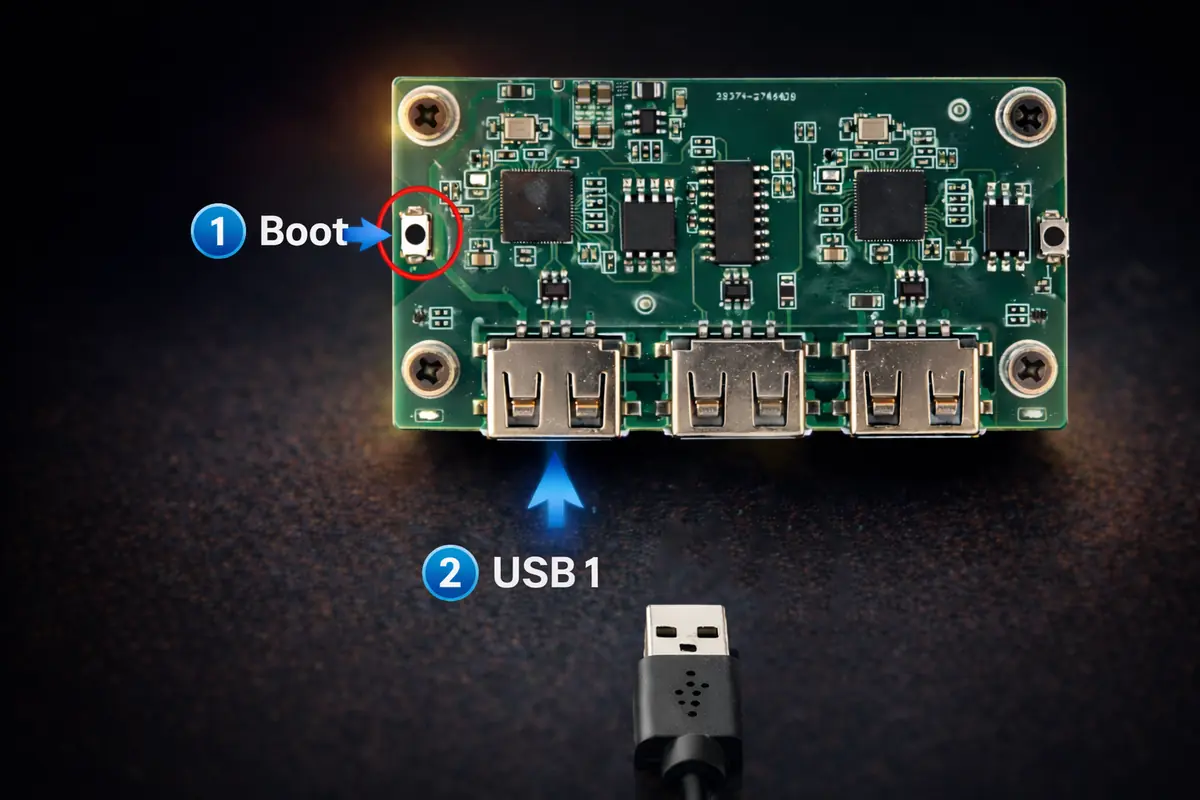
La guía completa, incluidas las imágenes de los botones «USB1 Flash» y «USB3 Flash», está disponible en la página Cómo flashear la placa MAKCU ESP32-S3.
En una placa nueva sin flashear, las reconexiones repetidas de uno de los lados pueden detenerse después de entrar correctamente en el modo Flash y completar la primera escritura. Si el ciclo continúa incluso manteniendo pulsado el botón Boot correcto, pruebe por orden otro cable, otro puerto USB y otro ordenador.
Si la conexión se interrumpe durante el funcionamiento
- Retirar los dispositivos intermediosConecte USB1 y USB2 directamente a los puertos USB del ordenador. Durante la prueba, retire los concentradores USB, los conmutadores USB, los alargadores y los puertos del panel frontal.
- Intercambiar los cablesSi el problema se traslada de un puerto a otro, el cable es la causa. Si permanece en el mismo conector, pruebe ese conector y la placa en otro ordenador.
- Comprobar la conexión físicaToque suavemente el cable cerca del conector sin doblar la placa. Si el dispositivo desaparece tras un ligero movimiento, el cable o el conector están dañados.
- Descartar el ahorro de energía USBSi la conexión se interrumpe después de un período de inactividad, desactive temporalmente la suspensión selectiva de USB en la configuración avanzada de energía de Windows y repita la prueba.
- Probar en otro PCEl mismo problema con dos cables en buen estado y en dos ordenadores aumenta la probabilidad de que exista un defecto en la placa o en su conector.
Qué enviar al soporte para obtener un diagnóstico preciso
Decir que MAKCU no funciona no indica en qué punto se pierde la conexión. Prepare estos datos breves:
- Una foto de la placa tomada desde arriba, en la que se vean los tres puertos y los cables.
- La configuración seleccionada: un PC, dos PC o PC + Android.
- La versión de Windows y la versión del software TopMacro.
- Una captura de la sección «Puertos (COM y LPT)».
- El número de puerto COM exacto.
- Qué indicadores se encienden o parpadean después de conectar la placa.
- El paso en el que aparece el error y el mensaje completo.
- El resultado de probar otro cable, puerto, ratón o PC.
No envíe la contraseña de su cuenta ni los datos de pago. No son necesarios para la resolución de problemas.
Preguntas frecuentes
¿Por qué Windows no muestra el puerto COM de MAKCU?
Compruebe específicamente la conexión USB2 central, utilice dos cables de datos en buen estado y conecte la placa sin concentrador. La entrada correspondiente debe desaparecer y reaparecer en el Administrador de dispositivos al volver a conectar USB2. Si no hay respuesta con dos cables y dos puertos USB, repita la prueba en otro PC.
¿Por qué el programa detecta la placa, pero el ratón no se mueve?
Confirme que el ratón funciona y está conectado al puerto USB3 derecho, USB1 va al PC de juego y USB2 al dispositivo que ejecuta el programa. Cierre otras aplicaciones que utilicen el puerto COM y pruebe un ratón con cable sencillo.
¿Necesito flashear una placa del kit TopMacro?
No. La placa ya está flasheada y comprobada. Empiece con la conexión normal. Vuelva a flashearla únicamente si se confirma un problema o si el soporte se lo recomienda.
Si el cable alimenta la placa, ¿significa que el cable funciona correctamente?
No. Las líneas de alimentación pueden funcionar aunque las líneas de datos falten o estén dañadas. En ese caso, se enciende un indicador, pero Windows no crea un dispositivo ni un puerto COM.
¿Por qué aparece el puerto COM, pero el software indica que está ocupado?
La herramienta de flasheo, una pestaña de la herramienta web de MAKCU, el terminal u otra aplicación ya lo ha abierto. Cierre esas aplicaciones, desconecte la placa durante 10 segundos e inicie únicamente TopMacro.